💡 Résumé
Dans cet article, je vous explique en détail comment créer des listes à puces claires dans Google Slides pour capter l'attention de votre public. Bien que je présente trois méthodes manuelles simples pour formater vos listes et aligner votre texte, les ajustements manuels de mise en page peuvent souvent ralentir votre flux de travail. C'est pourquoi je recommande l'agent de diapositives HIX AI comme la meilleure solution pour vos présentations.
Les longs blocs de texte nuisent considérablement aux présentations. Découper les paragraphes denses en listes à puces concises améliore instantanément la lisibilité, transformant ainsi les diapositives complexes en récits visuels captivants que votre public suivra.
Pour vous aider à obtenir une présentation claire et professionnelle, ce guide vous expliquera en détail comment créer une liste à puces dans Google Slides. Voyons comment cela fonctionne afin que vous puissiez organiser facilement vos idées en points structurés et à plusieurs niveaux.

Table des matières
Comment créer une liste à puces dans Google Slides : 3 méthodes simples
Transformer un texte dense en listes claires est simple une fois qu'on connaît les bons outils. Voici trois méthodes simples pour maîtriser les listes à puces dans Google Slides grâce à la barre d'outils, au menu Format ou aux raccourcis clavier.
Utilisation de la barre d'outils
Sélectionnez votre texte cible
Ouvrez votre présentation et sélectionnez le texte exact que vous souhaitez mettre en forme sous forme de liste à puces.
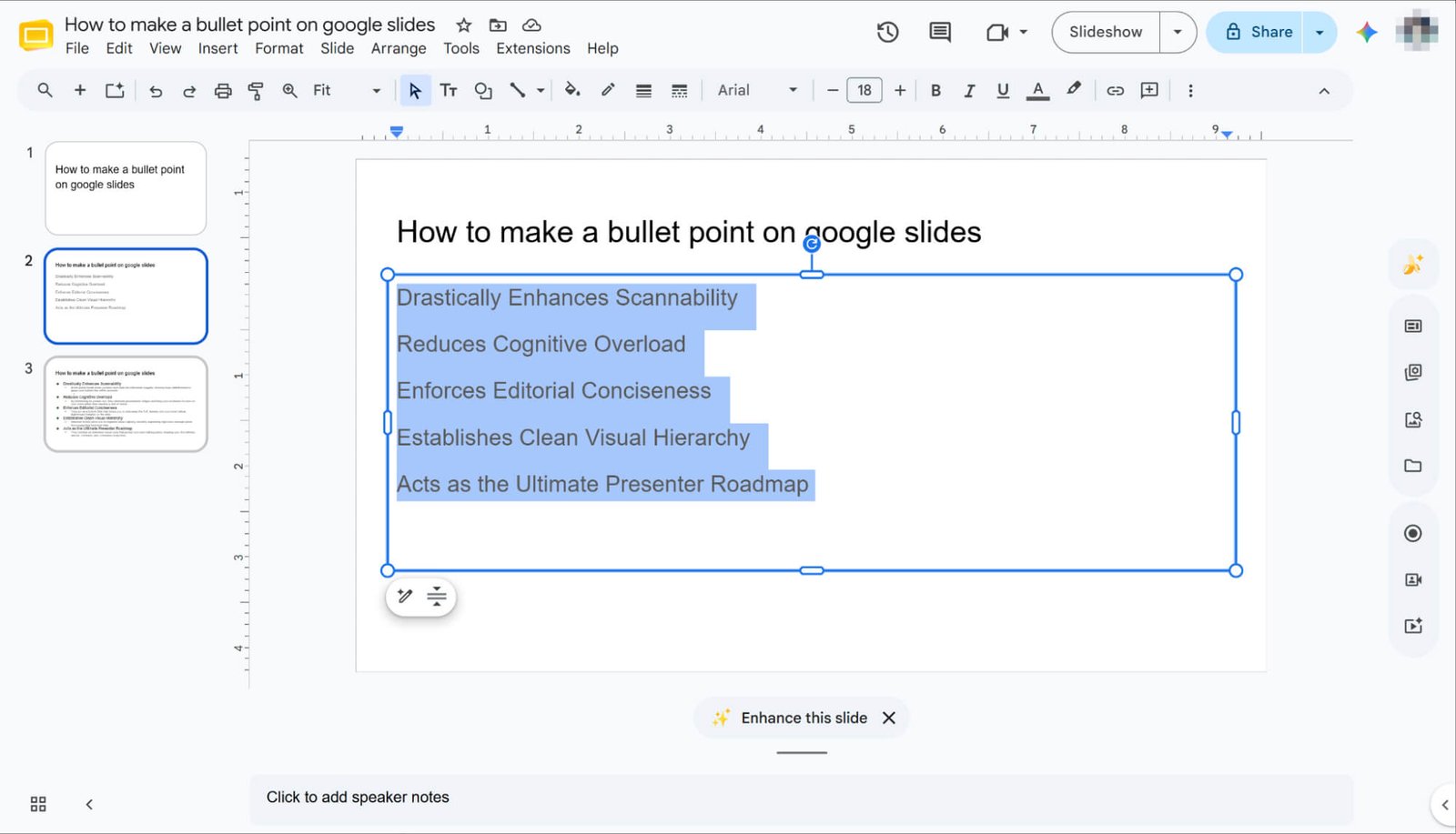
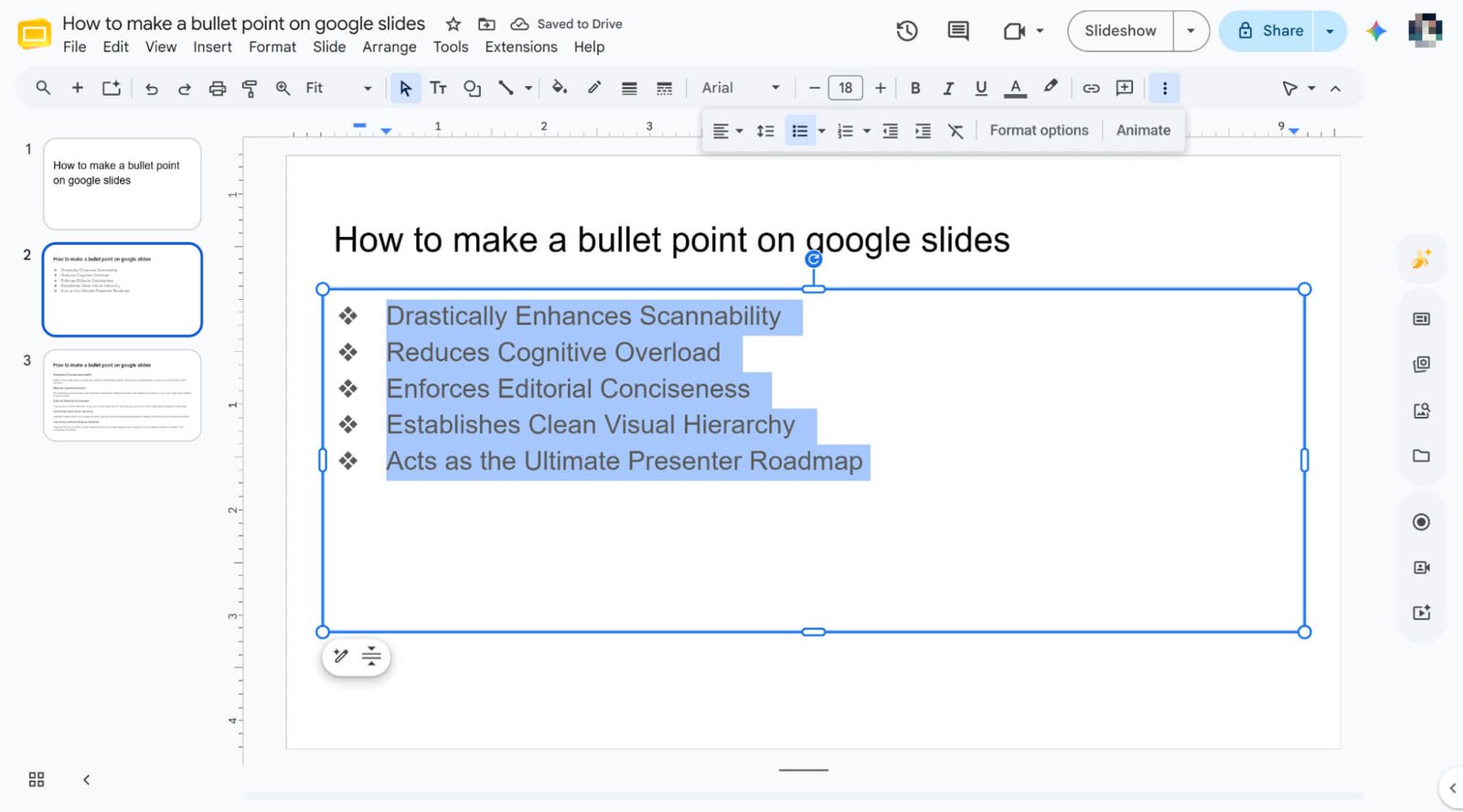
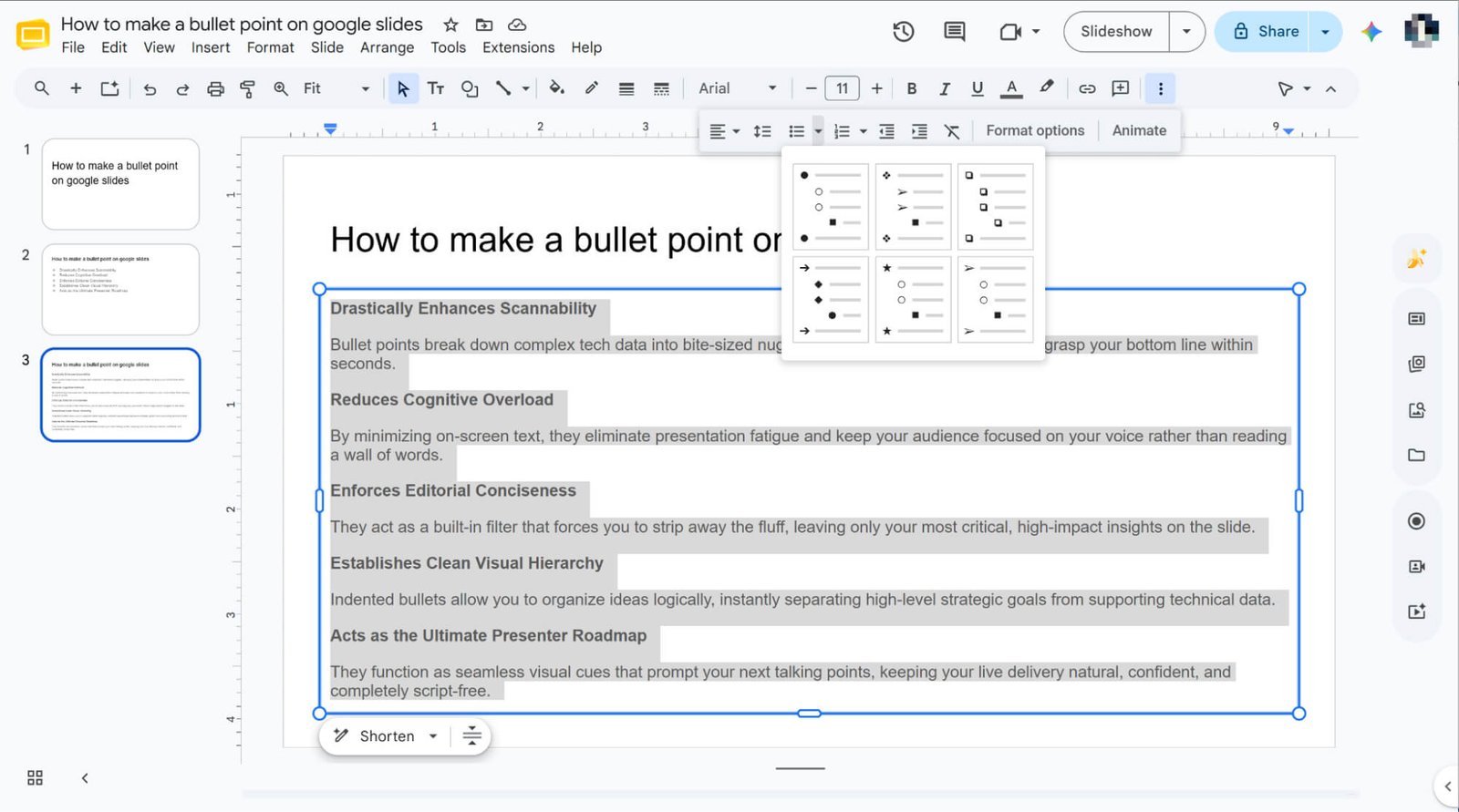
Localisez l'icône de liste à puces
Trouvez l'icône de liste à puces dans la barre d'outils supérieure : elle représente trois points verticaux à côté de trois lignes parallèles. Si votre écran n'est pas entièrement agrandi, l'icône peut être masquée. Cliquez simplement sur l'icône « Plus » (représentée par trois points verticaux) pour l'afficher.
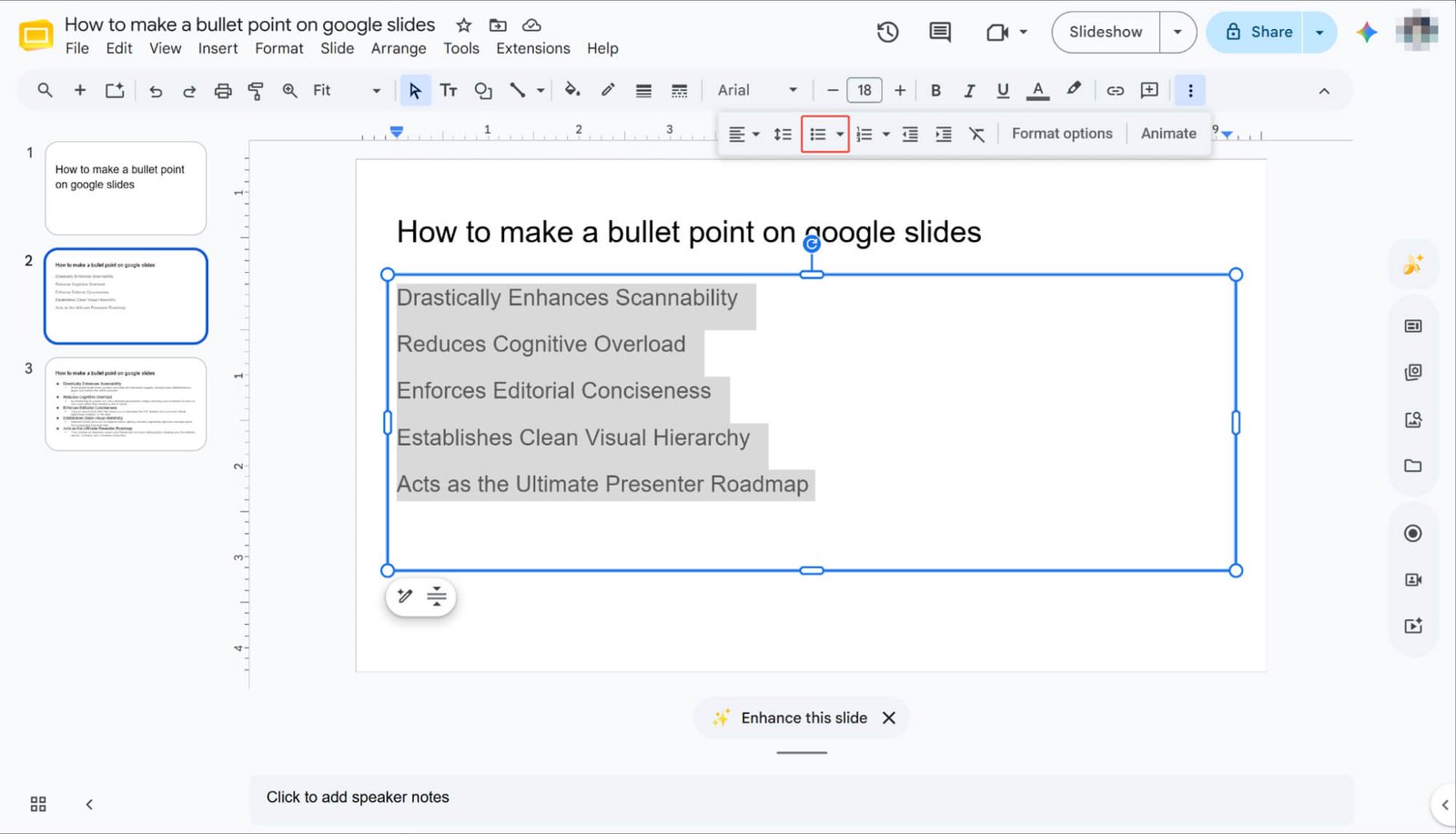
Ouvrir le menu Forme
Cliquez sur la petite flèche déroulante située à droite de cette icône pour afficher un menu contenant différents styles et formes de puces.
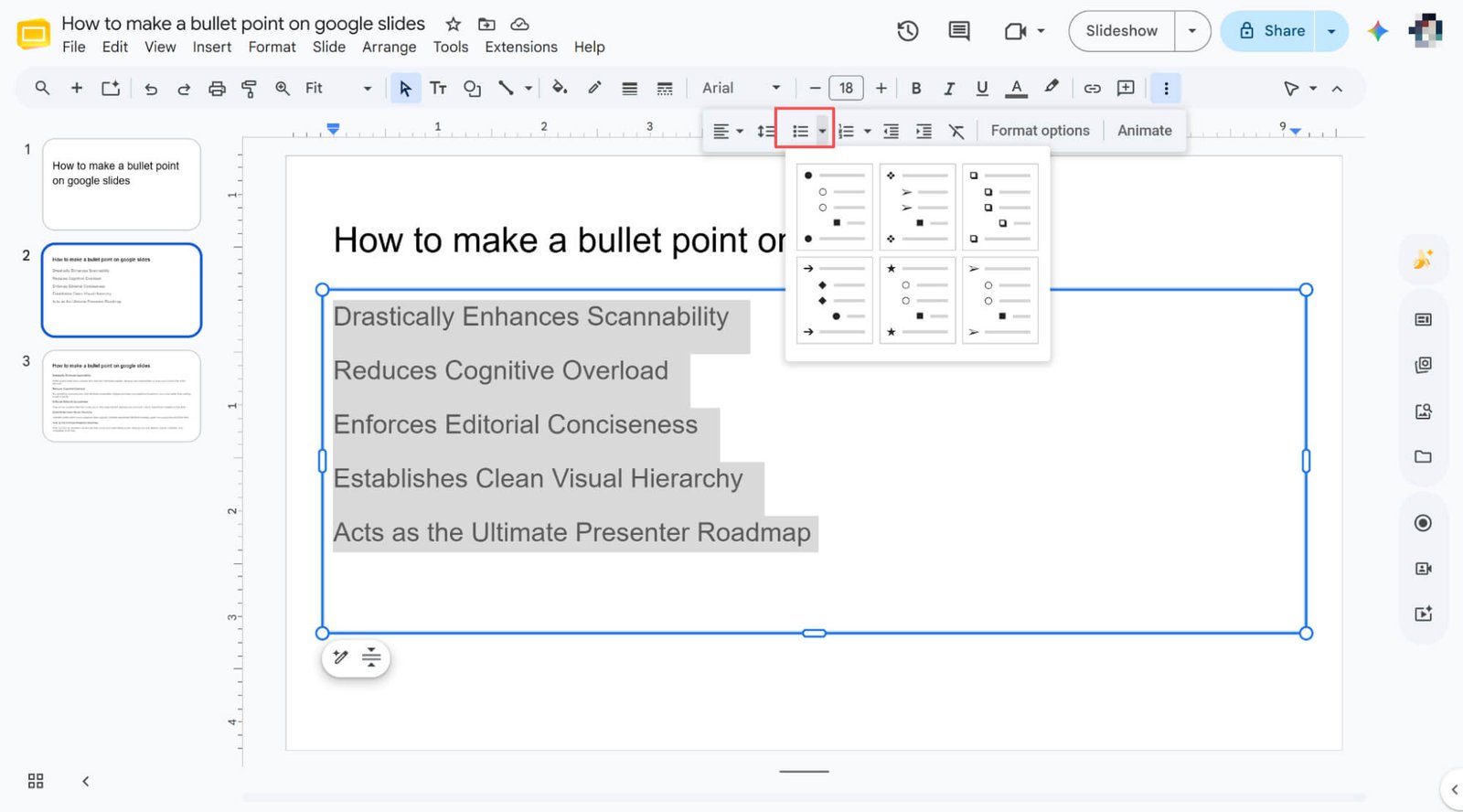
Choisissez votre style
Cliquez sur la forme de votre choix, et Google Slides transformera instantanément votre texte sélectionné en une liste claire et bien organisée.
Utilisation du menu Format
Sélectionnez votre texte et ouvrez « Format ».
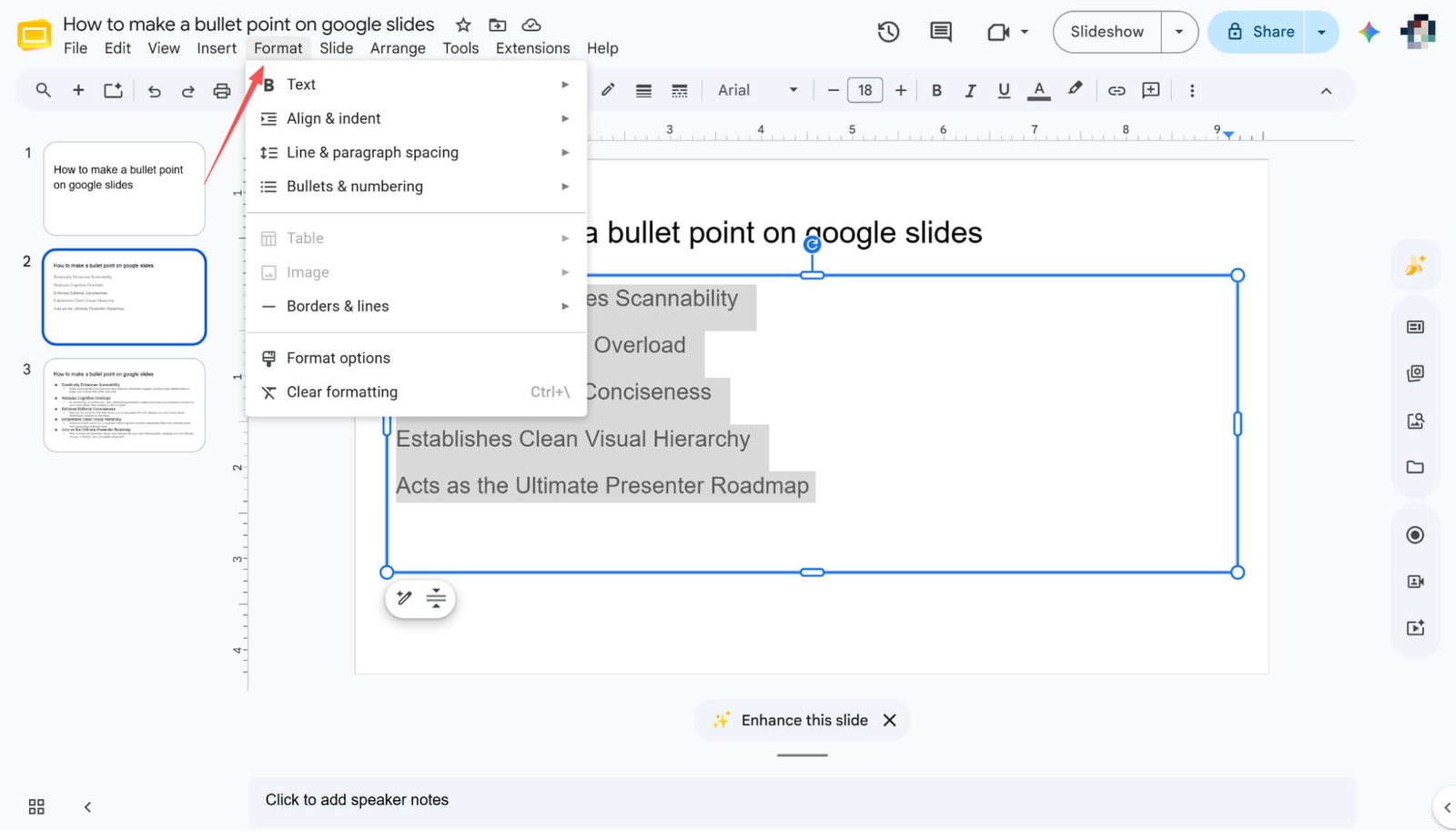
Accédez à votre présentation Google Slides, sélectionnez le bloc de texte que vous souhaitez mettre en forme, puis cliquez sur « Format » dans la barre d’outils supérieure.
Accédez à Puces et numérotation
Dans le menu déroulant, sélectionnez « Puces et numérotation ». Vous verrez alors les options pour les listes numérotées et les listes à puces.

Explorez les points clés
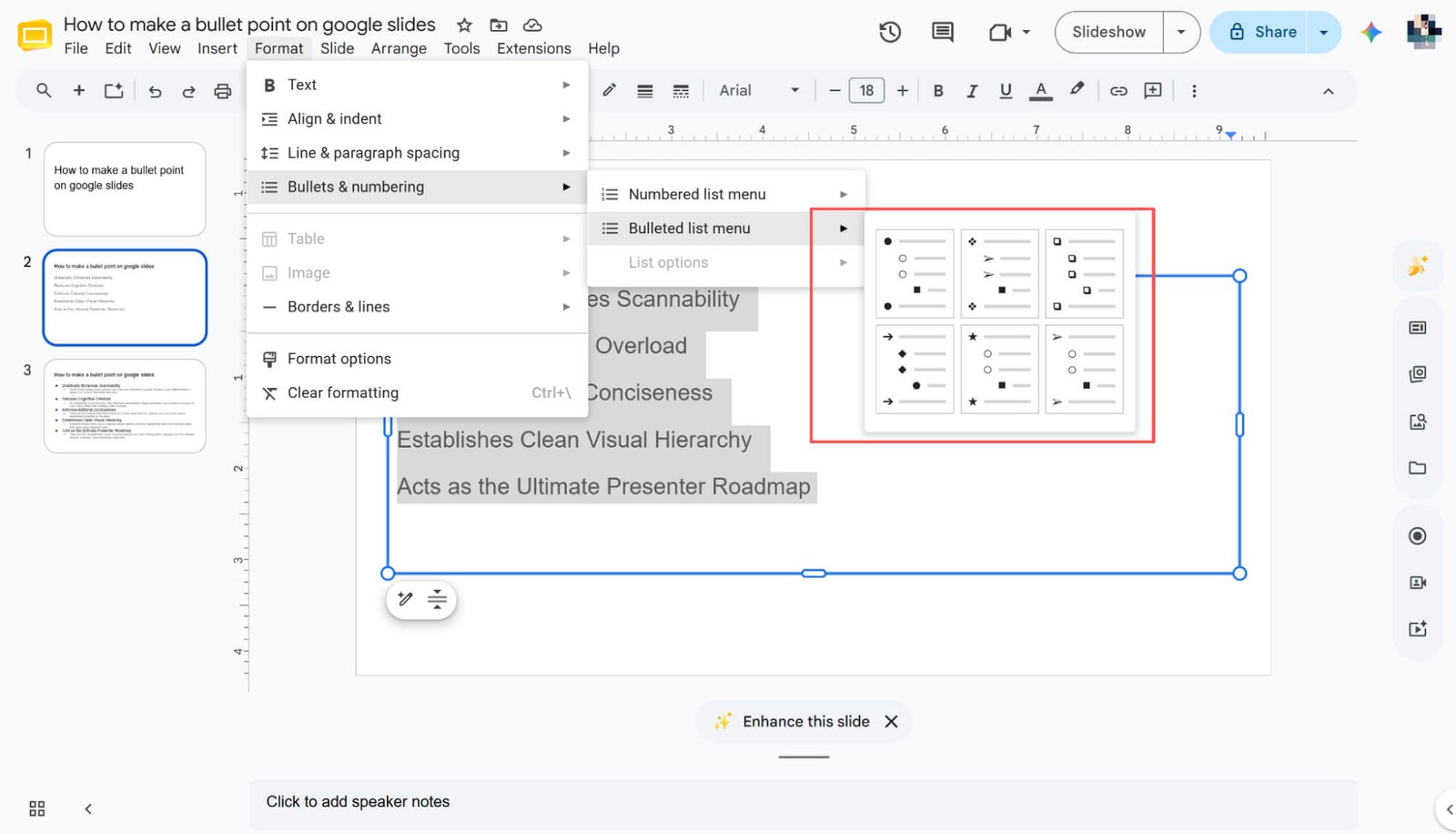
Passez votre curseur sur le « menu à puces » pour afficher un sous-menu contenant différentes formes de puces uniques.
Appliquez votre motif préféré
Il vous suffit de cliquer sur le modèle de votre choix, et Google Slides transformera instantanément votre texte en une liste claire et stylisée.
Utilisation des raccourcis clavier
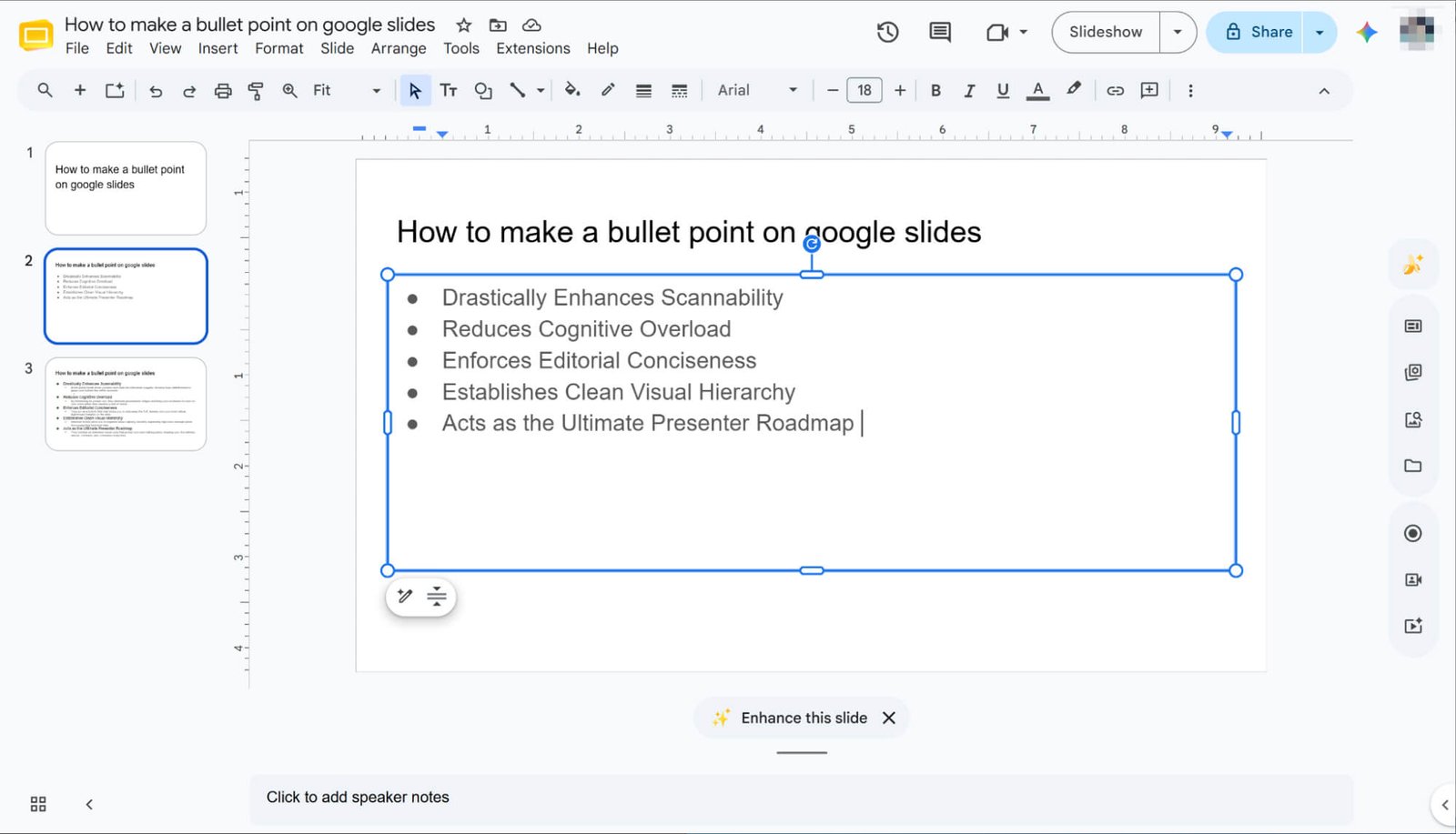
Vous souhaitez ajouter instantanément des puces sans quitter votre clavier des yeux ? Commencez par sélectionner le texte cible dans votre document Google Slides.
Ensuite, appuyez simplement sur Ctrl + Maj + 8 si vous êtes sous Windows, ou sur Cmd + Maj + 8 si vous utilisez un Mac.
Ce raccourci rapide transforme instantanément votre texte sélectionné en une liste à puces claire et professionnelle.
Comment créer une liste à puces sur Google Slides avec une hiérarchie visuelle claire
Créez votre liste à puces de base
Sélectionnez votre texte cible et appliquez-lui une liste à puces standard en utilisant l'une des méthodes principales mentionnées ci-dessus.
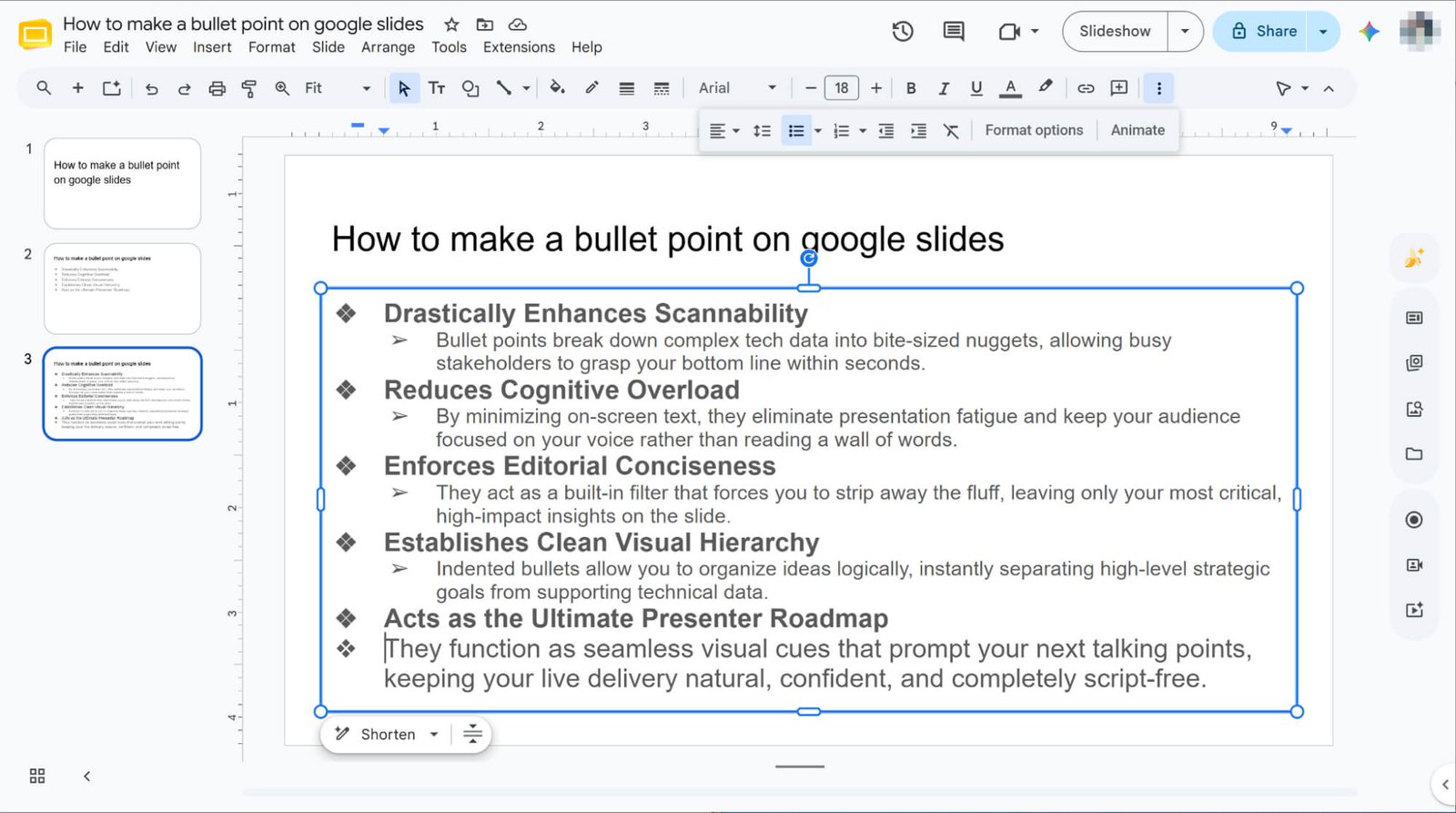
Indenter pour créer des sous-puces
Placez votre curseur au début de la ligne souhaitée et appuyez sur la touche Tab pour créer instantanément une sous-puce imbriquée.
HIX AI Slides Agent : Optimisez la préparation de vos présentations et cessez de vous battre avec les puces

Vous perdez encore un temps précieux à formater manuellement vos diapositives et à vous débattre avec les puces ? Il est temps d’améliorer votre flux de travail de présentation, c’est pourquoi je recommande l’ agent de diapositives HIX AI .
Grâce à une simple invite de texte, l'agent de diapositives HIX AI analyse automatiquement la profondeur de votre contenu et attribue des couleurs et des formes personnalisées aux puces. Il harmonise la hiérarchie de manière transparente lors de la création de votre présentation, vous évitant ainsi de modifier manuellement chaque puce individuellement.
Votre présentation fraîchement générée ne vous satisfait pas pleinement ? Pas de souci ! L’agent de diapositives HIX AI vous permet de modifier librement chaque élément de chaque diapositive, de la mise à jour du texte et du changement des couleurs de police au redimensionnement des composants de mise en page.
Mieux encore, il simplifie la création de présentations grâce à des raccourcis permettant une optimisation et une conversion instantanées. Vous pouvez facilement concevoir des diapositives à l'aide de modèles intégrés ou de vos propres fichiers. C'est l'assistant idéal pour gagner un temps précieux lors de la préparation !
Essayez HIX AI Slides Agent
Conclusion
Les puces sont essentielles pour transformer un texte dense en une présentation percutante. Mais si les raccourcis manuels sont utiles, il ne faut pas perdre de temps à formater votre texte ligne par ligne.
Pour vous épargner complètement les tracas de la mise en page, je recommande vivement l'agent de diapositives HIX AI . D'une simple commande, il organise automatiquement votre texte en hiérarchies parfaitement imbriquées, avec des formes et des couleurs personnalisées. Laissez l'IA gérer l'alignement fastidieux et concentrez-vous sur l'impact de votre message.
🆓Essai gratuit • 📑Créez des diapositives personnalisées • ⭐Note de 4,9/5