Varier les polices de caractères dans Google Slides est un moyen simple de dynamiser votre présentation et de maintenir l'attention de votre public.
Aujourd'hui, je vais vous montrer comment ajouter des polices à vos présentations Google Slides. Croyez-moi, c'est une méthode ultra-rapide pour donner un aspect impeccable à vos présentations.
Table des matières
Comment ajouter des polices à Google Slides : 2 méthodes simples
Découvrons deux méthodes simples pour ajouter des polices. Suivez-moi pas à pas !
Importer des polices depuis la bibliothèque Google Fonts
Localisez votre sélecteur de polices
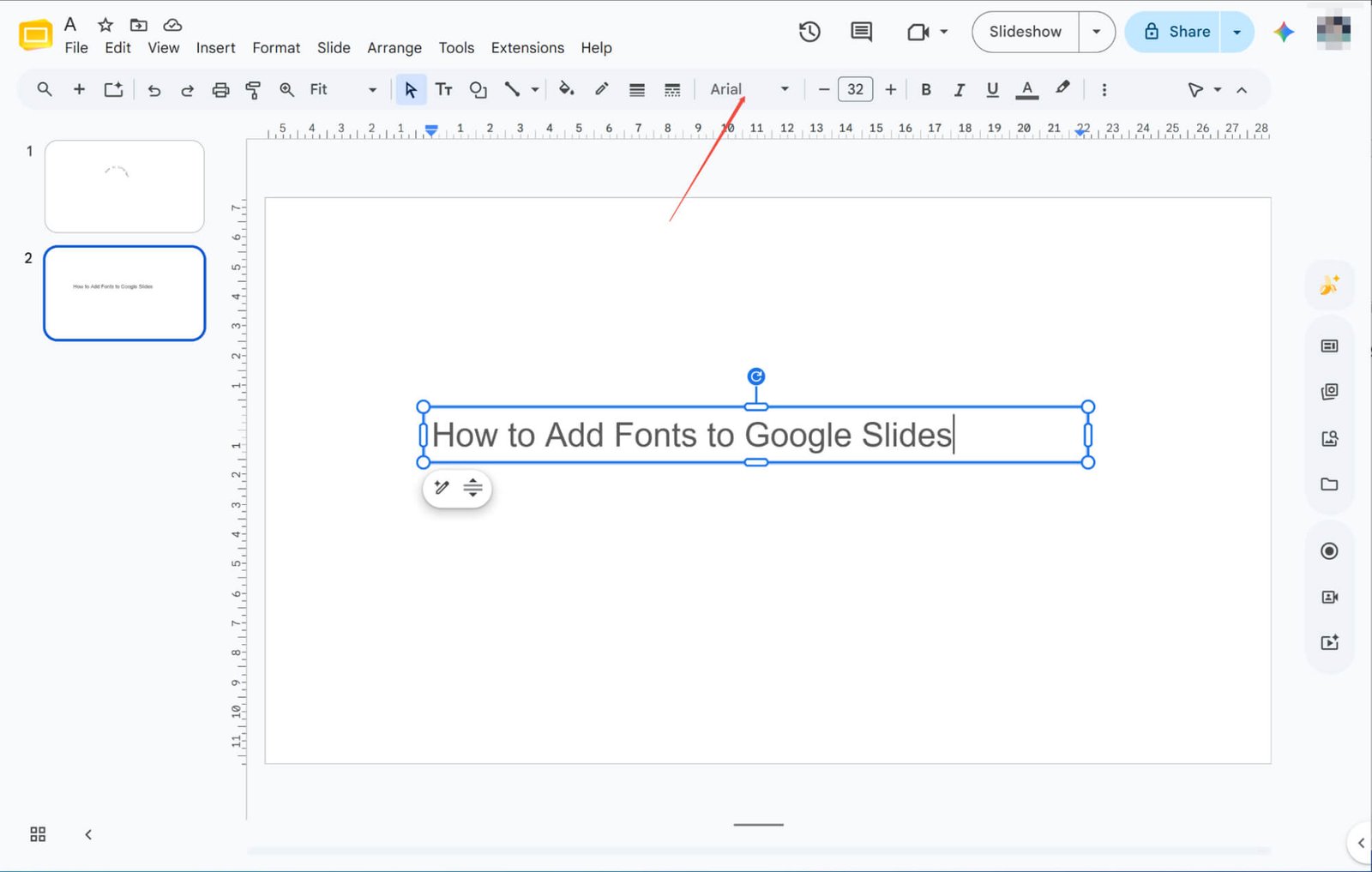
Cliquez sur n'importe quelle zone de texte dans Google Slides, et le menu déroulant de la barre d'outils supérieure affichera votre police de caractères actuelle, vous permettant ainsi d'ajouter de nouvelles polices.
Élargir vos choix de polices
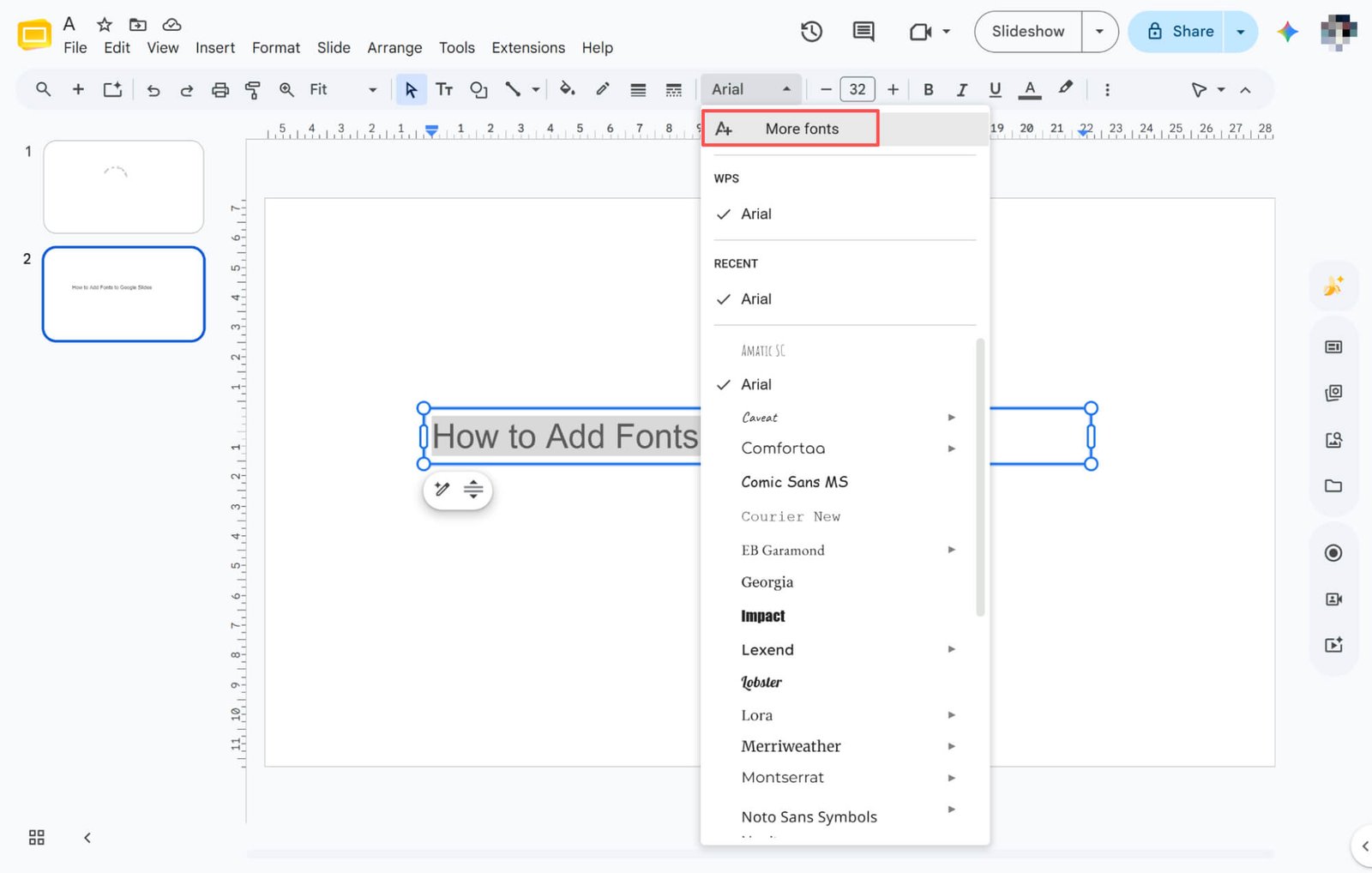
Cliquez sur le sélecteur de polices pour afficher un menu déroulant riche en options, ou cliquez sur « Plus de polices » pour ajouter de nouvelles polices à votre liste disponible.
Recherche et sélection de polices
Dans la bibliothèque contextuelle, recherchez des styles à l'aide de la barre supérieure. Cochez les cases correspondant aux polices souhaitées, puis cliquez sur « Terminé » pour les ajouter.
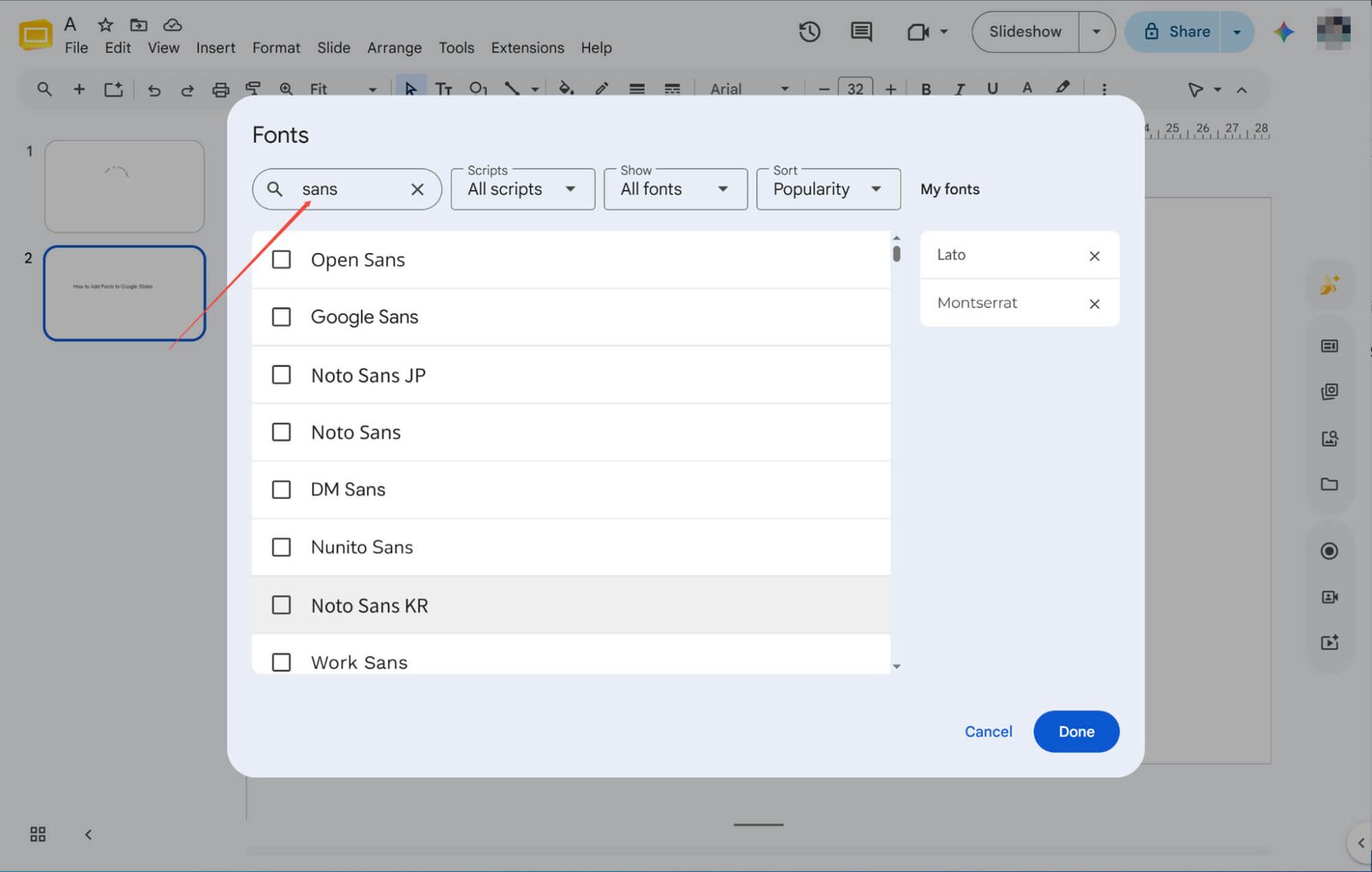
Ajouter des polices depuis les extensions Google Slides
Accéder à la boutique d'extensions
Cliquez sur « Extensions » dans la barre de menu supérieure et sélectionnez « Obtenir des modules complémentaires » pour ouvrir la boutique, où vous trouverez des outils supplémentaires pour enrichir votre bibliothèque de polices.

Installation de l'extension de police
Dans la fenêtre contextuelle, recherchez « Extensis Fonts » et cliquez sur « Installer ».
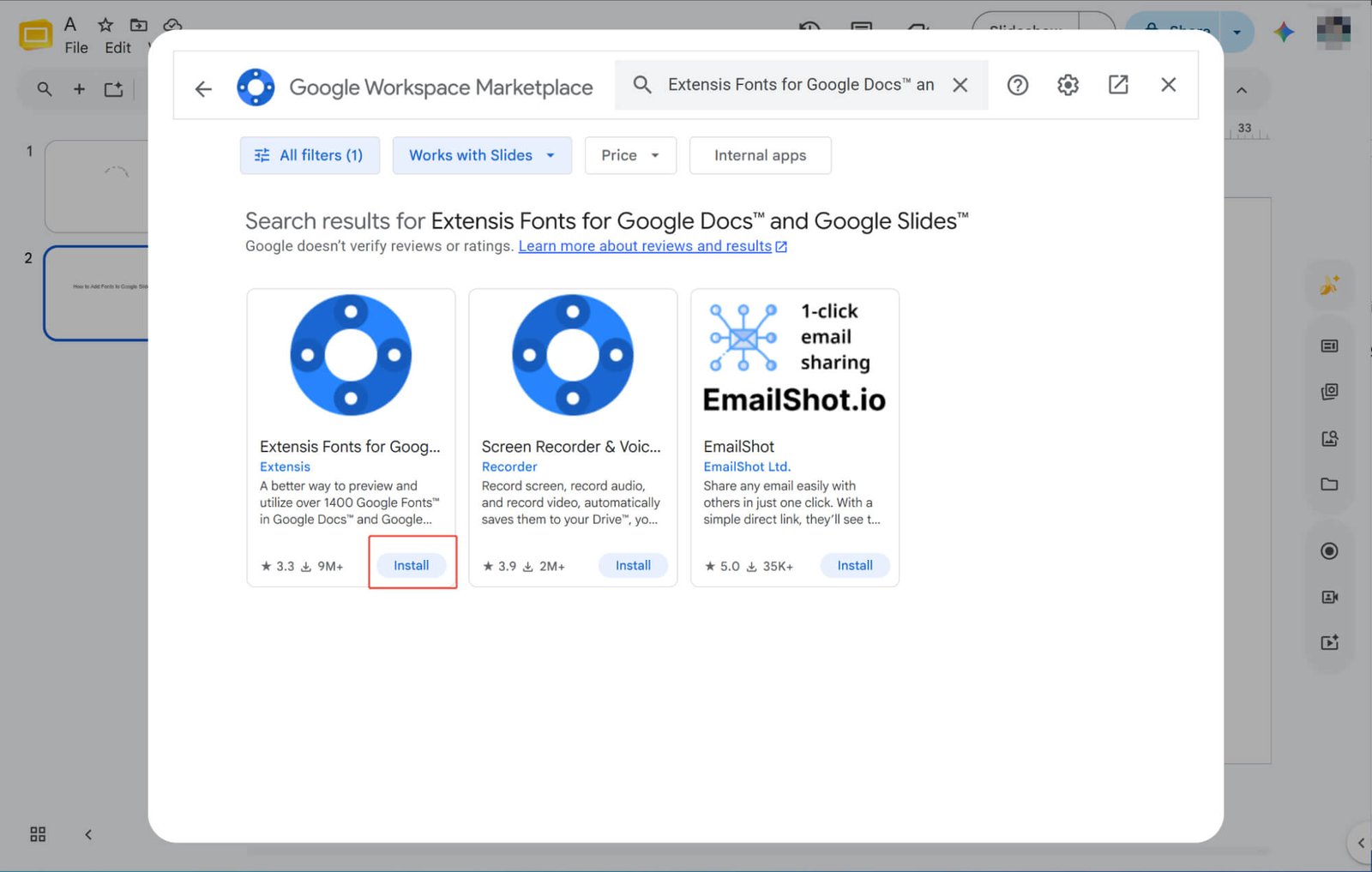
Activation de vos nouvelles polices
Une fois installé, il vous suffit d'aller dans « Extensions » dans la barre de menu pour ouvrir l'outil et commencer à appliquer une vaste gamme de nouvelles polices à votre présentation.
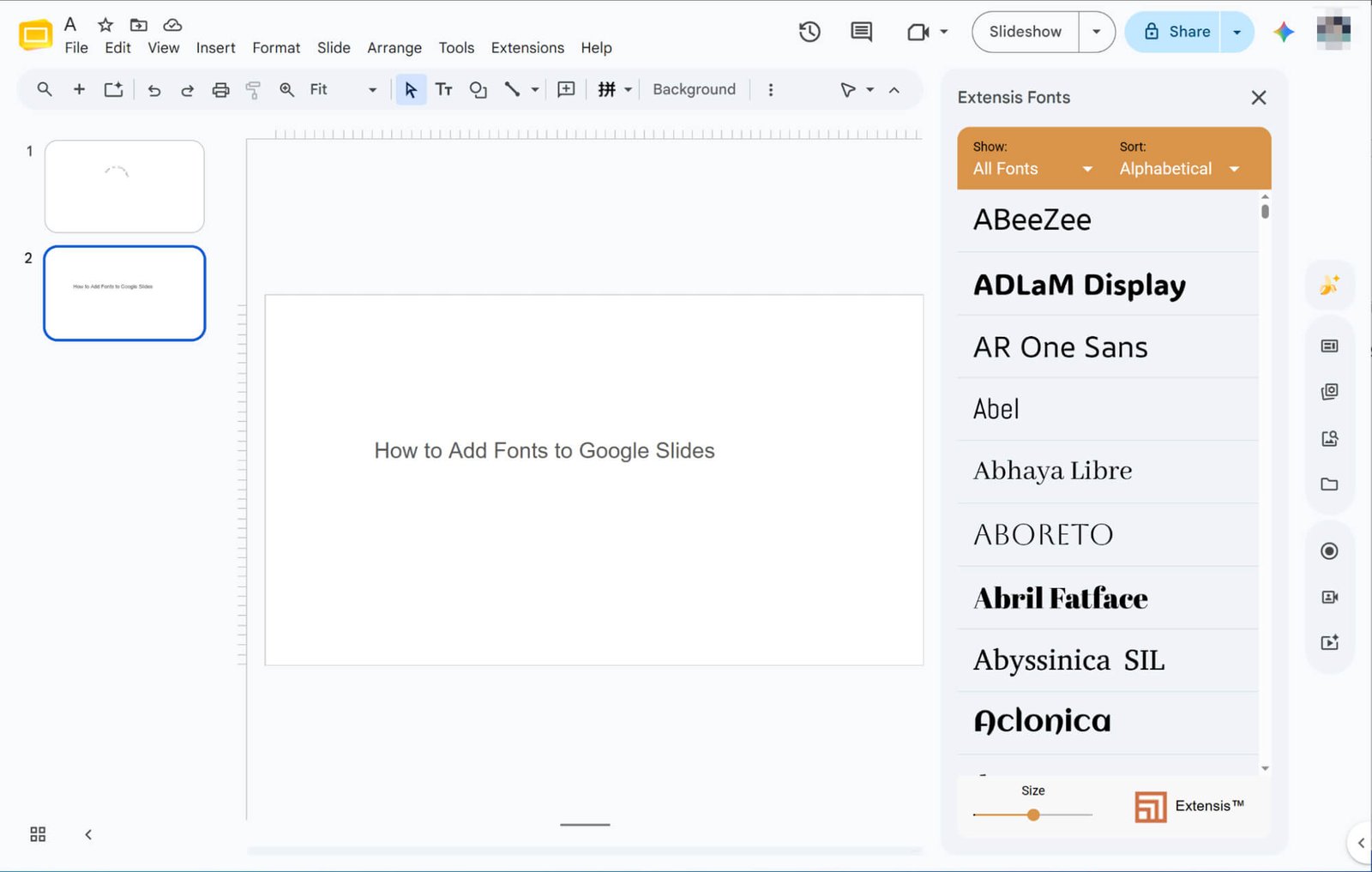
Comment ajouter des polices à Google Slides : points importants à retenir
Maintenant que vous pouvez ajouter des polices, voici quelques conseils pour ne pas gâcher vos belles diapositives.
Cohérence
Limitez votre jeu de cartes à deux ou trois polices avec des rôles fixes. Une typographie uniforme garantit un aspect cohérent et professionnel.
Lisibilité
Utilisez des polices sans empattement épurées comme Roboto pour les écrans. Évitez les polices décoratives qui fatiguent les yeux de votre public, surtout de loin.
Contraste
Associez des titres en gras à un texte courant pour une hiérarchie instantanée. N'utilisez jamais de polices similaires qui pourraient ressembler à des fautes de frappe.
Taille
Utilisez une taille de police supérieure à 32 points pour les titres et une taille supérieure à 16 points pour le corps du texte. Utilisez un interligne de 1,2 pour éviter les blocs de texte trop denses.
Image de marque
Adaptez votre police de caractères à la personnalité de votre message : des styles géométriques épurés pour le secteur technologique moderne, ou des polices à empattements élégantes pour les rapports formels.
Découvrez HIX AI Slides Agent : votre raccourci ultime pour vos présentations
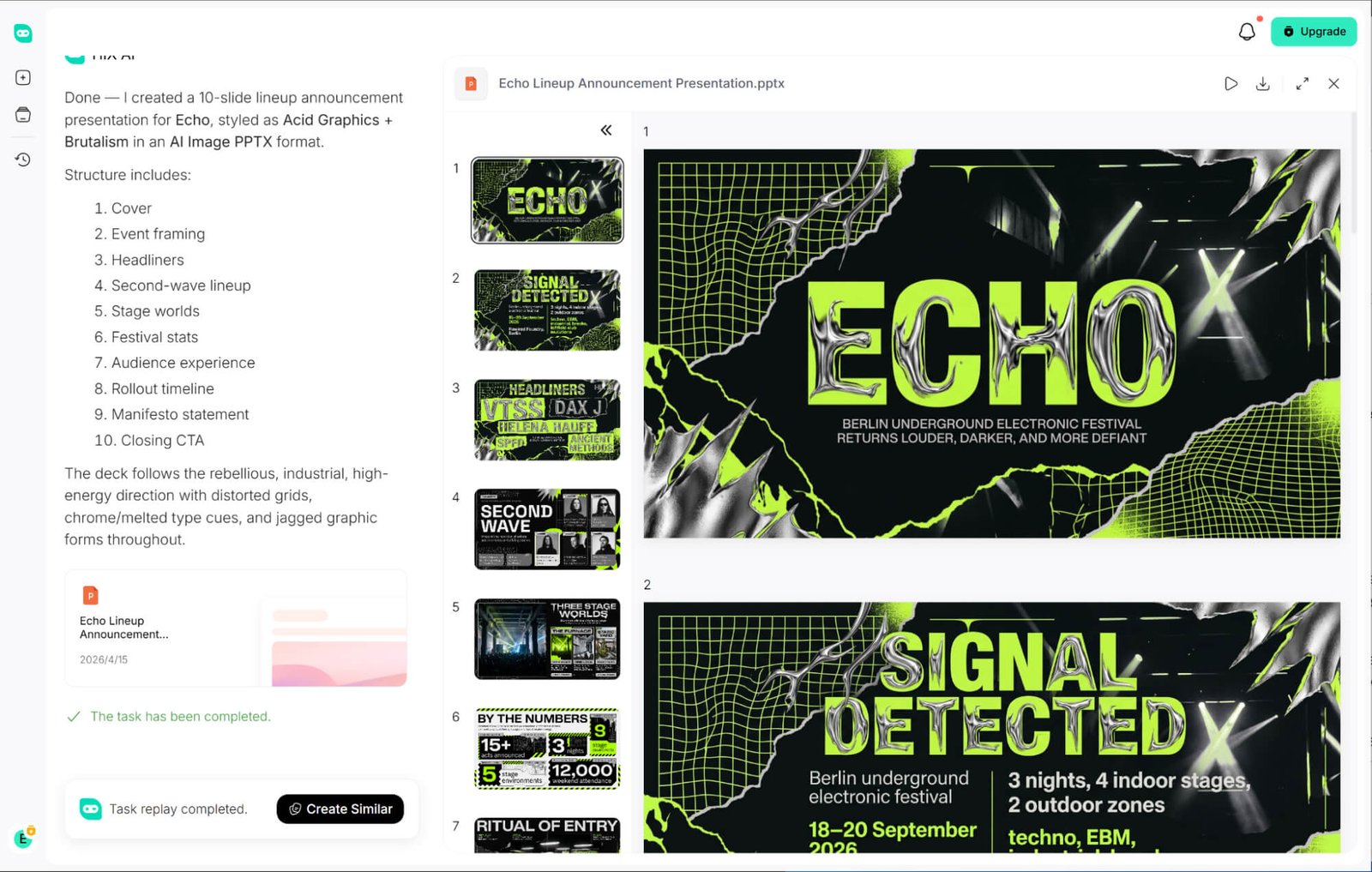
Oubliez la recherche et l'application manuelles fastidieuses et chronophages de polices de marque personnalisées. HIX AI Slides garantit une cohérence de marque sans effort : il vous suffit de télécharger votre modèle PPT personnalisé, et notre IA respecte scrupuleusement vos règles de conception et de typographie pour créer automatiquement des diapositives parfaitement conformes à votre image de marque.
Il vous suffit de télécharger vos fichiers PDF, Word ou HTML, et HIX AI générera automatiquement des mises en page parfaitement adaptées à votre texte. Cette conversion PPT intelligente élimine le besoin de mise en forme manuelle, vous faisant ainsi gagner un temps précieux lors de la conception de vos présentations.
Pour les utilisateurs exigeant une stricte cohérence de marque, il suffit de télécharger votre modèle personnalisé, et HIX AI créera des diapositives époustouflantes, parfaitement adaptées à vos règles de conception.
Une fois la maquette générée, l'outil vous offre une grande flexibilité en vous laissant un contrôle total après la conception. Vous pouvez facilement modifier le texte, redimensionner les graphiques et repositionner dynamiquement n'importe quel élément de mise en page pour qu'il corresponde parfaitement à votre vision.
Essayez HIX AI Slides dès maintenant !
Conclusion
Je suis certain que vous maîtrisez désormais parfaitement l'ajout rapide de nouvelles polices. N'hésitez pas à mettre ces conseils en pratique pour donner un coup de jeune à votre prochaine présentation !
Mais si vous ne voulez pas passer des heures à chercher des polices, essayez plutôt HIX AI Slides Agent. Croyez-moi, vous ne serez pas déçu.
🆓 Essai gratuit • 👍 Diapositives professionnelles • ⭐ Note de 4,9/5