💡 Resumen
Si quieres añadir vídeos a tus presentaciones de Google Slides, puedes usar fácilmente los métodos que te mostramos aquí, como conectarte directamente a tu cuenta de Drive o YouTube . Sin embargo, si buscas la solución definitiva, te recomendamos probar el agente de HIX AI , la mejor opción para crear presentaciones de calidad.
Agregar videos dinámicos es la mejor manera de aumentar instantáneamente la participación y dar vida a las presentaciones estáticas, rompiendo eficazmente la monotonía de las presentaciones con mucho texto.
En este tutorial sobre cómo insertar un vídeo en Google Slides, te explicaré paso a paso cómo insertar clips directamente desde YouTube y Google Drive.
Tabla de contenido
Cómo insertar un vídeo de YouTube en Google Slides
¿Encontraste el video perfecto en YouTube y estás deseando compartirlo con tu audiencia? ¡No te preocupes, es facilísimo! Te mostramos seis sencillos pasos para insertarlo directamente en tus Presentaciones de Google ahora mismo.
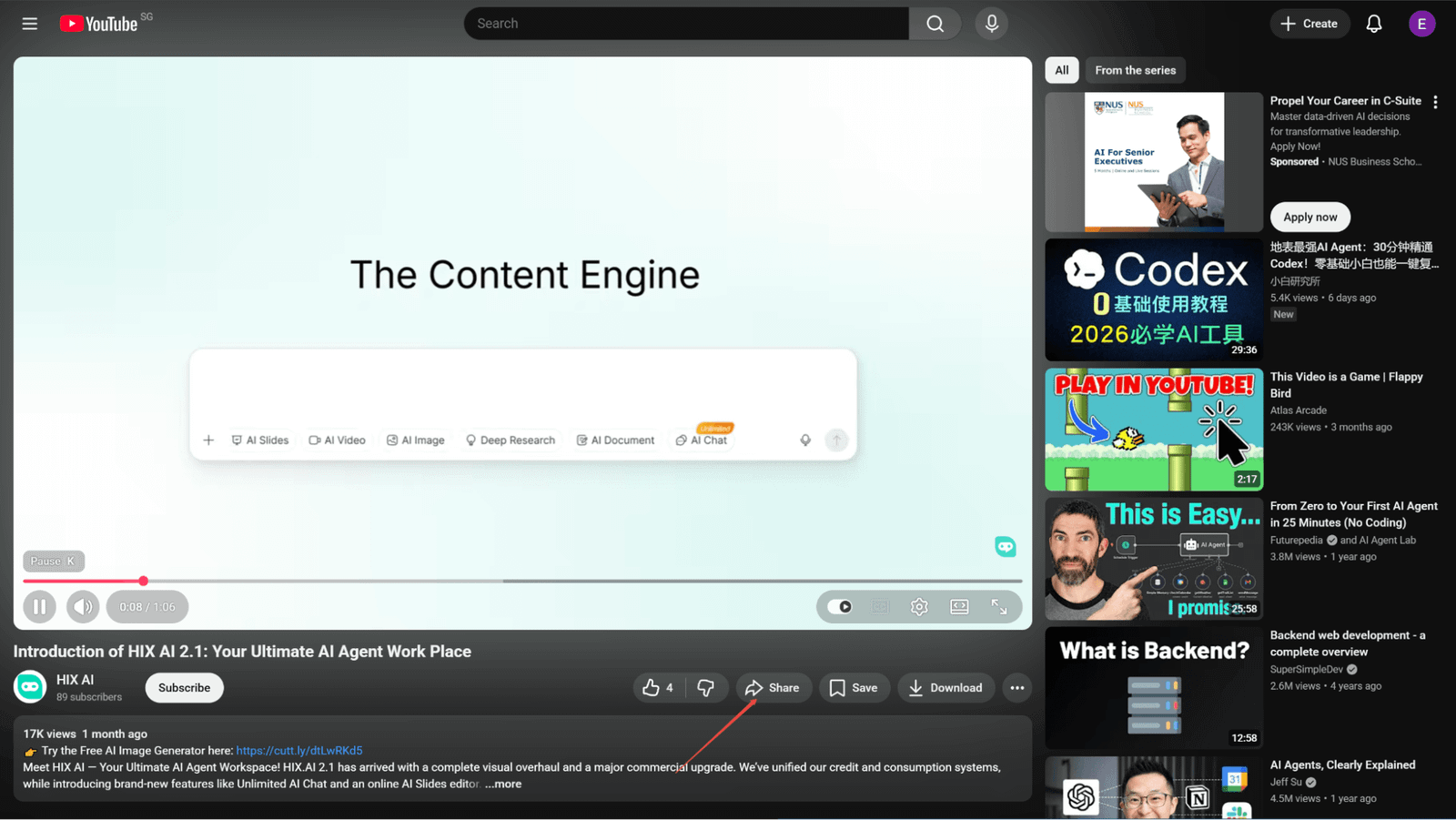
Busca tu vídeo y haz clic en 'Compartir'.
Abre YouTube, busca el vídeo que hayas elegido para Google Slides y haz clic en el botón "Compartir" que aparece en la esquina inferior derecha de la pantalla del vídeo.
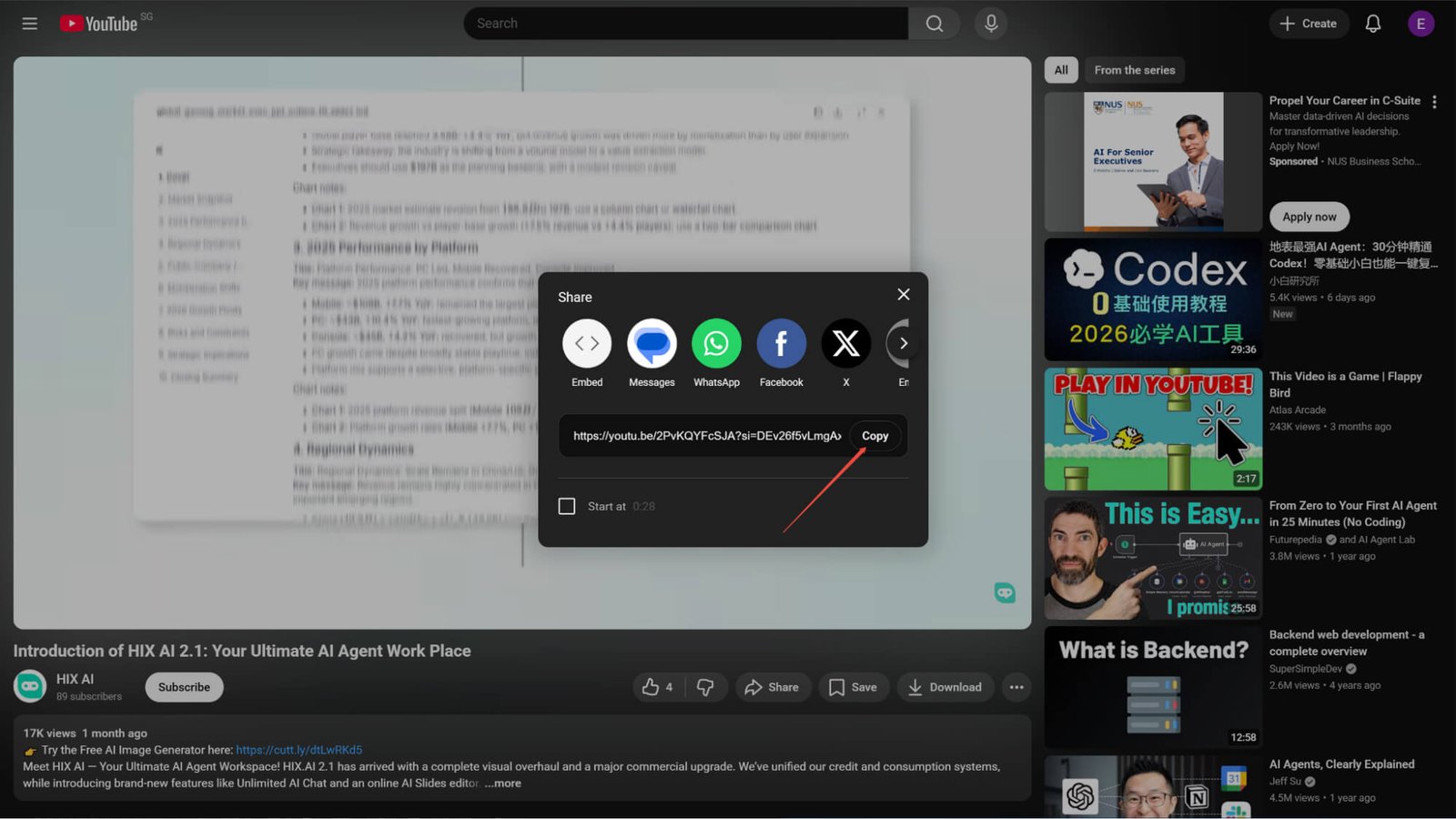
Copia el enlace del vídeo
En la ventana para compartir que aparece, simplemente haga clic en el botón "Copiar" ubicado en el lado derecho del enlace del video para copiarlo al portapapeles.
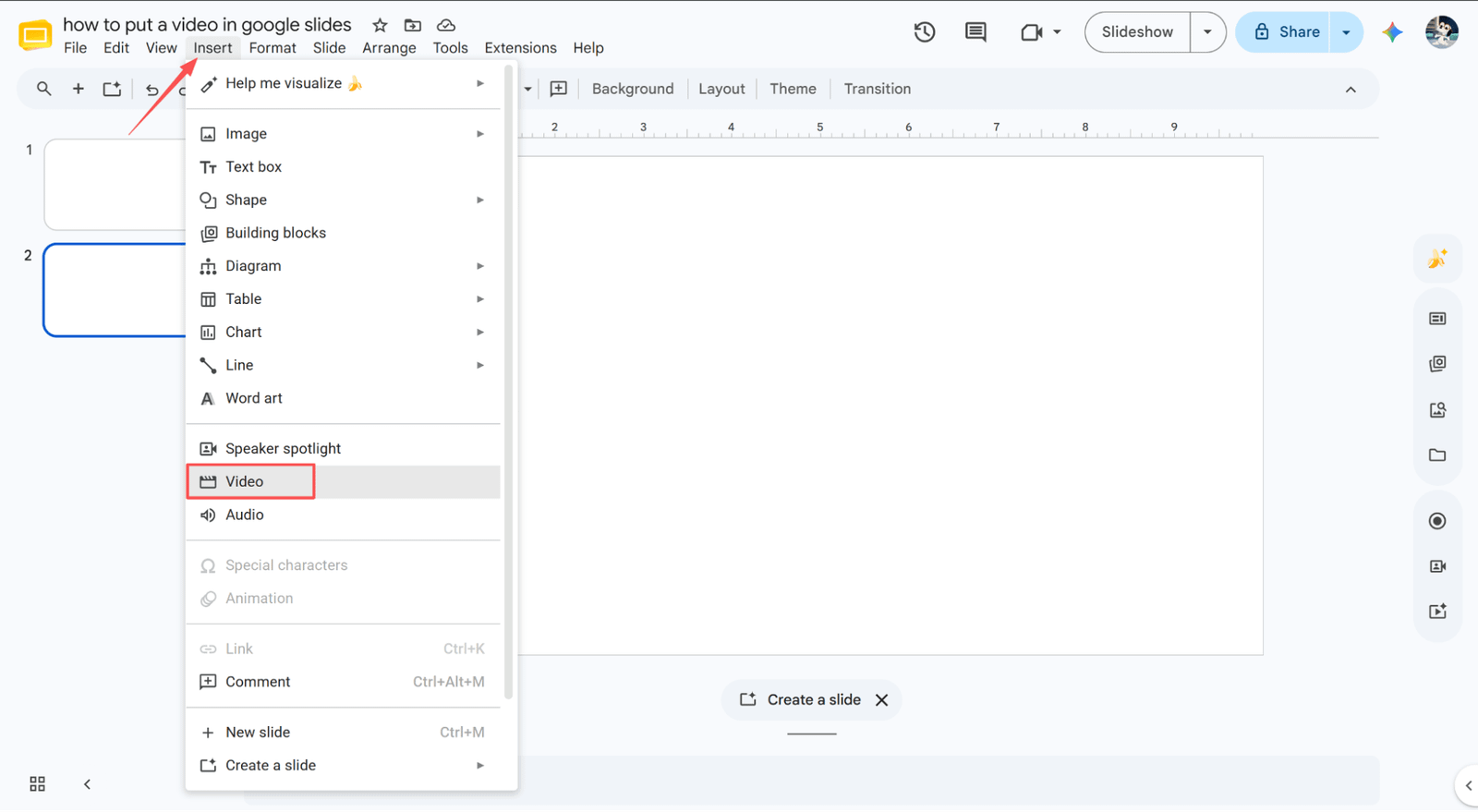
Navegue a 'Insertar' > 'Vídeo'
Abre tu archivo de Google Slides, selecciona la diapositiva exacta donde quieres insertar el vídeo, haz clic en el menú "Insertar" en la parte superior y elige "Vídeo" de la lista.
Pega el enlace de YouTube
Pega el enlace del vídeo de YouTube que has copiado en el cuadro de texto de la ventana emergente que se acaba de abrir.
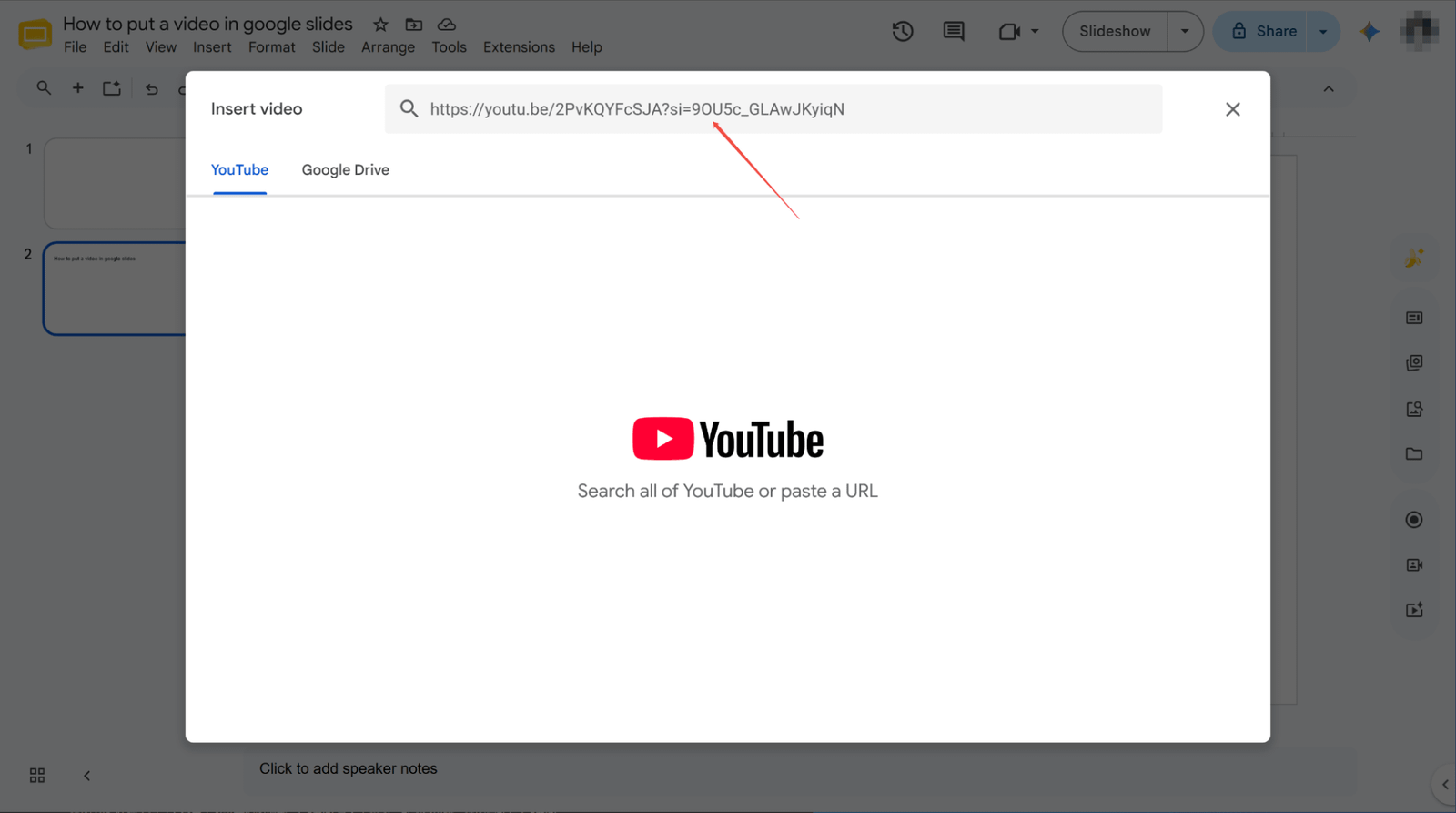
Buscar y seleccionar el vídeo
Pulsa Enter para buscar tu vídeo. Una vez que selecciones el vídeo que prefieras de los resultados de la búsqueda, aparecerá el botón "Insertar" en la parte inferior de esta ventana.
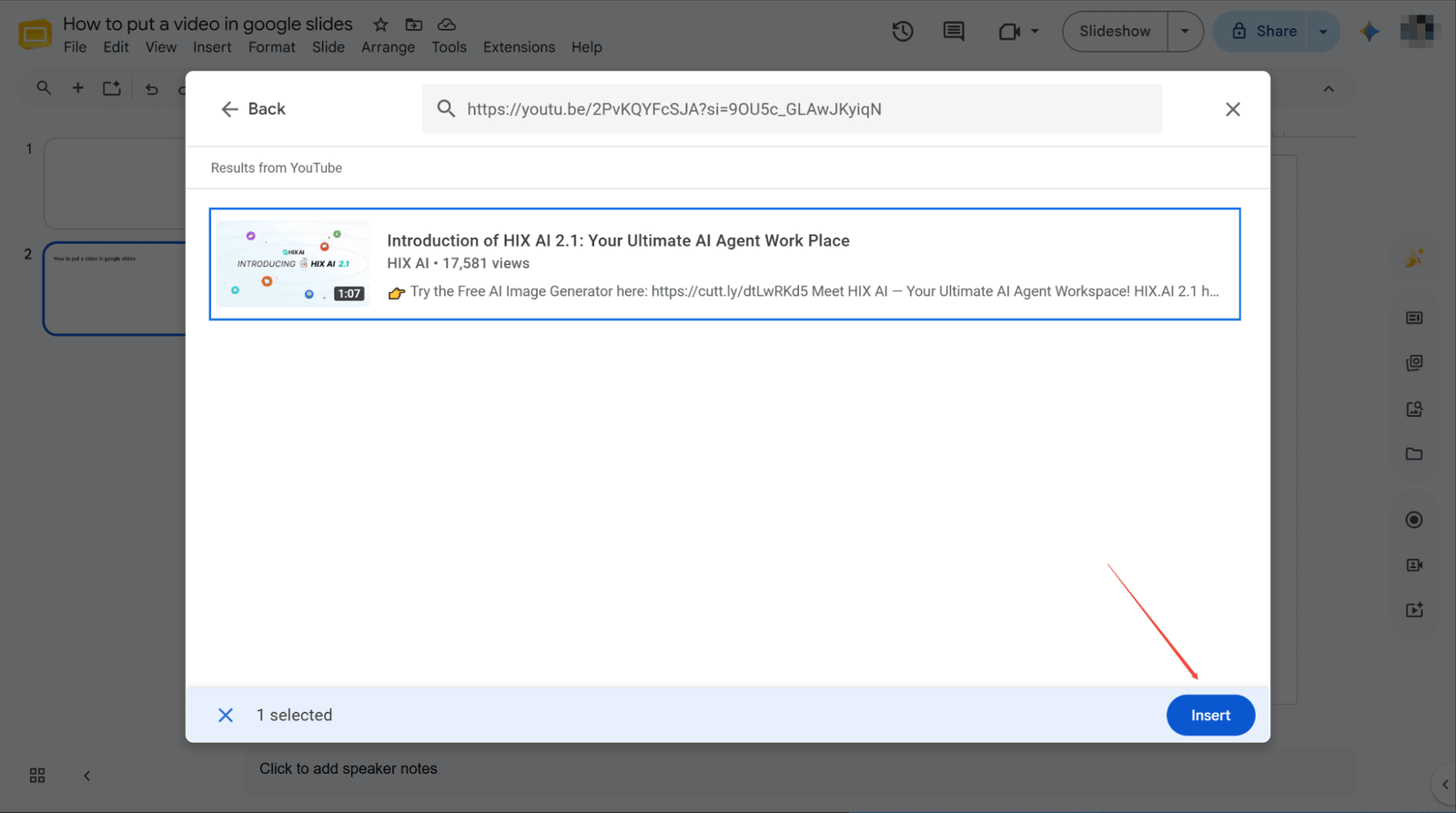
Haz clic en 'Insertar' para finalizar.
Haz clic en el botón "Insertar", espera unos segundos y verás que el vídeo se ha insertado correctamente en la diapositiva seleccionada.
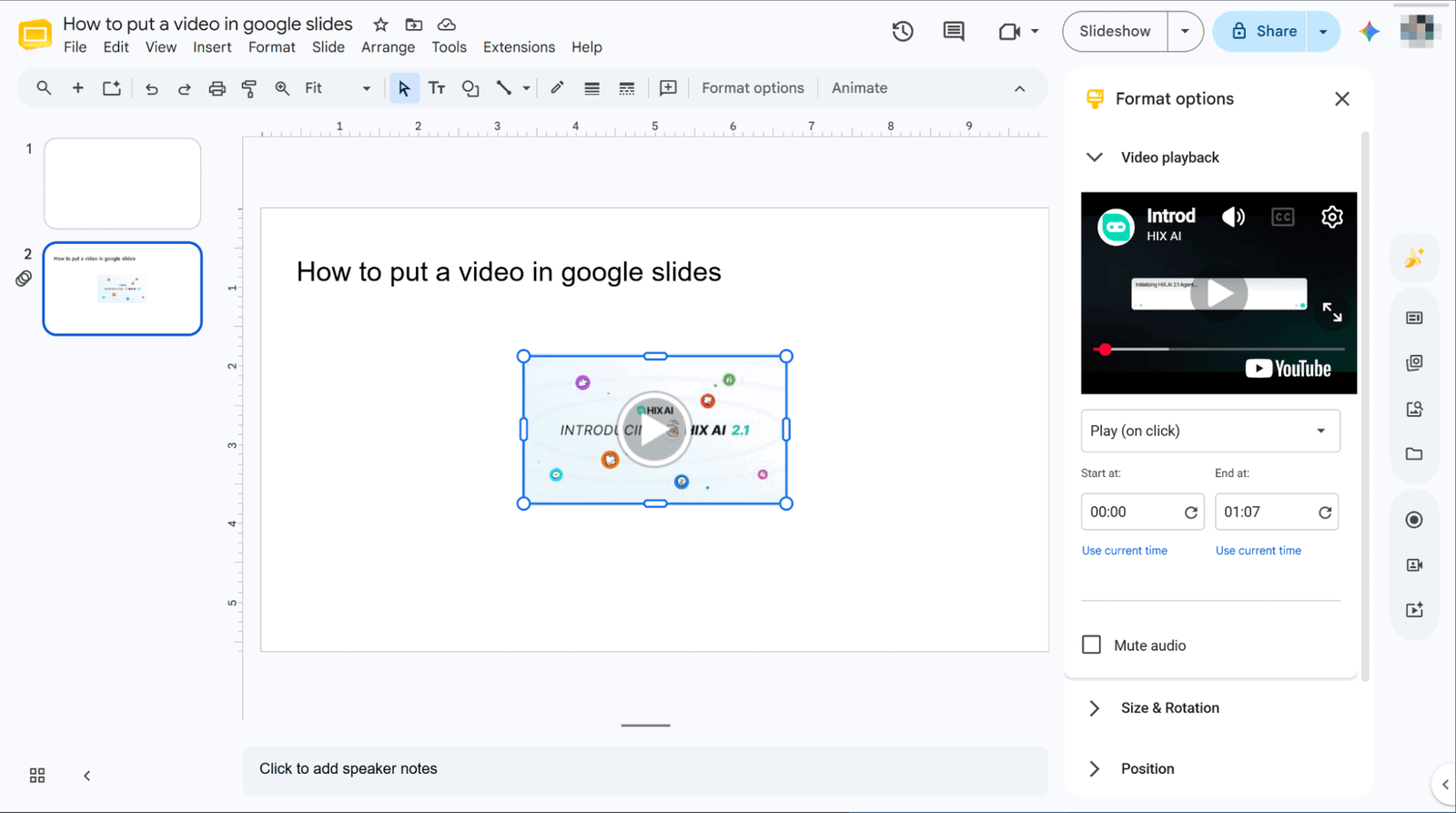
Cómo insertar un vídeo en Google Slides desde Google Drive
Ahora, vamos a abordar tus archivos en la nube. ¿Crees que va a ser un lío técnico? ¡Piénsalo de nuevo! Sigue estos pasos y te explicaremos cómo insertar cualquier vídeo de Google Drive en tus Presentaciones de Google en solo 3 sencillos pasos.
Navegue a 'Insertar' > 'Vídeo'
Abre la presentación de Google Slides que deseas usar, selecciona la diapositiva exacta para tu video, haz clic en el menú "Insertar" en la parte superior y elige "Video" en la lista desplegable que aparece para comenzar.
Inserta el vídeo a través de Google Drive.
Cambia a la pestaña de Google Drive, localiza y selecciona el vídeo que deseas insertar y, por último, haz clic en el botón "Insertar" situado en la esquina inferior derecha de la pantalla para continuar.
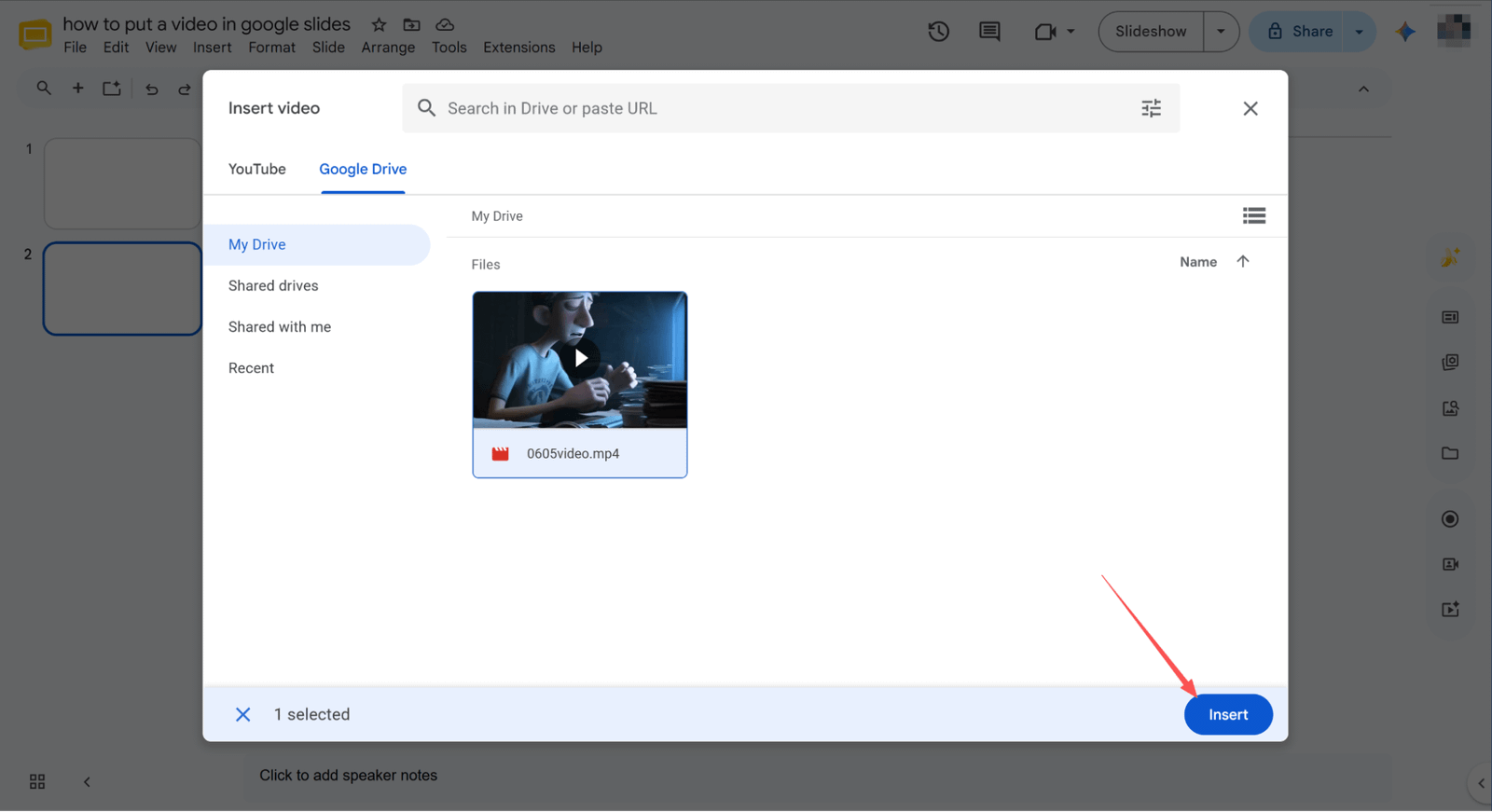
Finalizar el proceso de incrustación
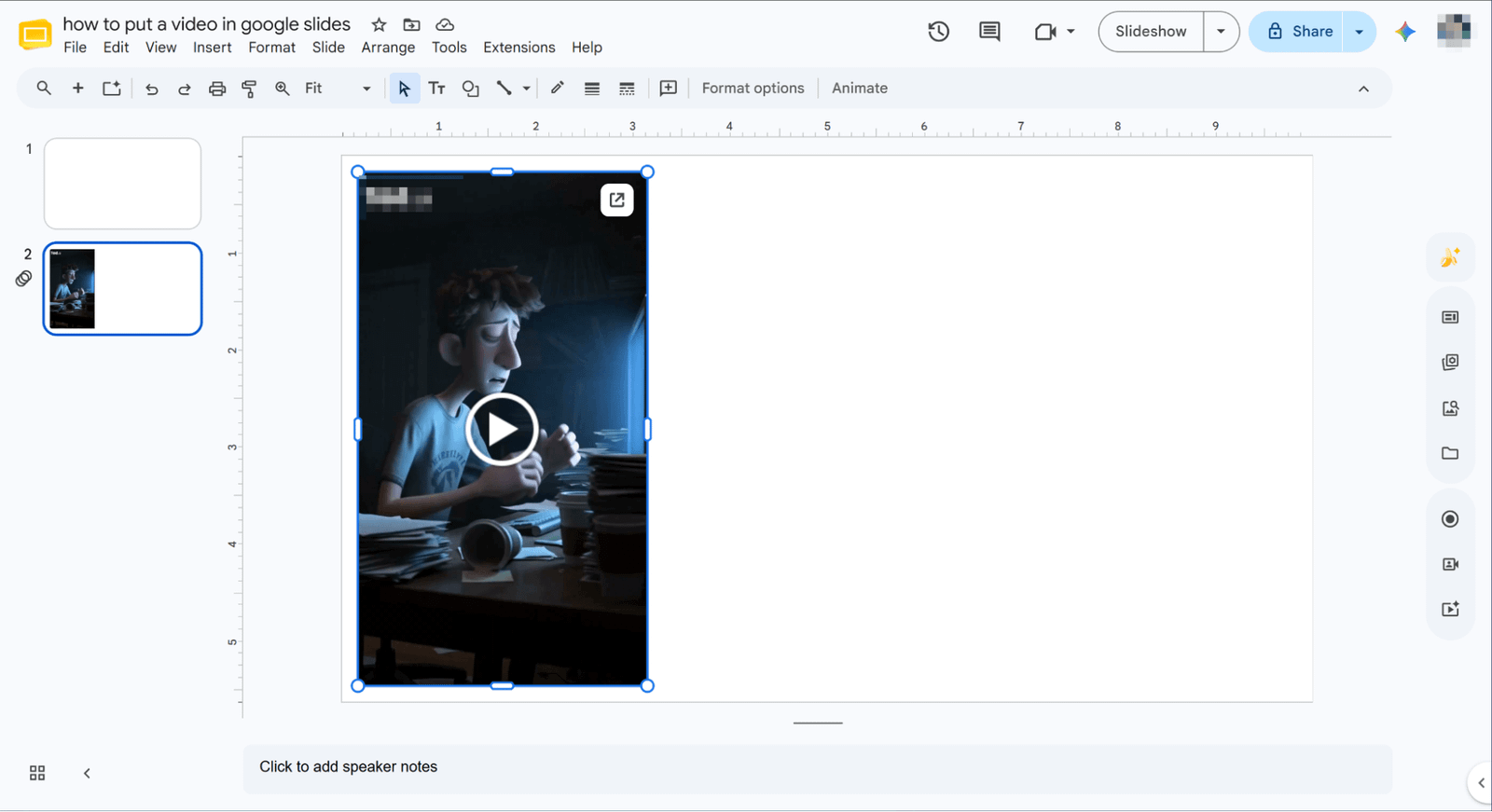
Tras esperar unos segundos, verá que la página de la diapositiva de destino ha insertado correctamente su archivo de vídeo.
HIX AI Slides Agent: Dile adiós a la tediosa preparación de presentaciones.
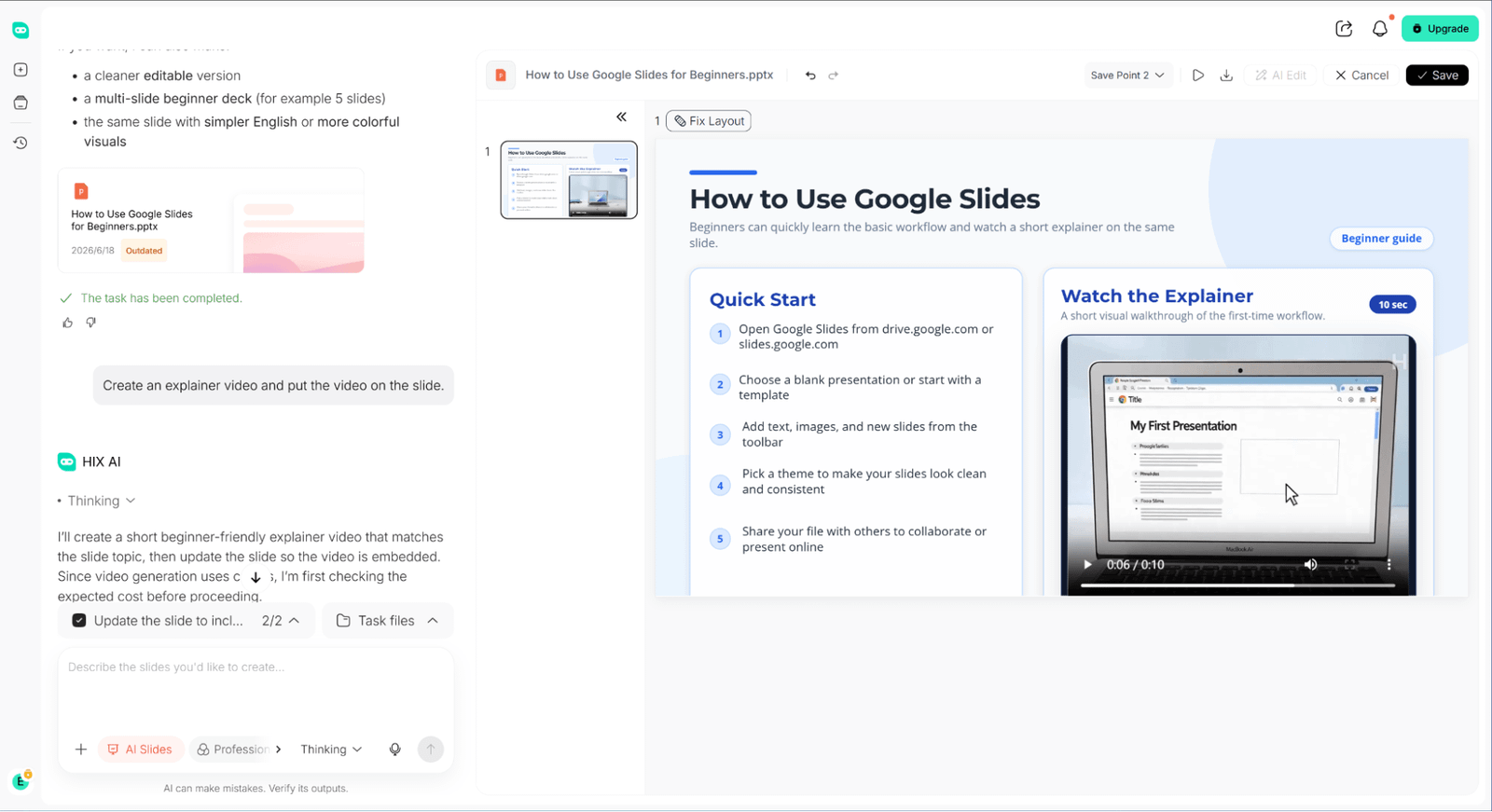
¿Te ha resultado tedioso preparar presentaciones? Deberías probar HIX AI Slides Agent . Con solo una instrucción, genera e inserta automáticamente vídeos relevantes en tus diapositivas, ahorrándote horas de búsqueda.
Una vez generado, puedes redimensionar y reposicionar cualquier elemento libremente. Además, gestiona toda la redacción de textos en un solo lugar, realizando una investigación exhaustiva para escribir un texto para diapositivas lógicamente impecable y listo para usar que capture a la perfección tu tema.
Facilita la creación de presentaciones mediante atajos rápidos para la optimización y conversión instantánea de diapositivas. Este agente también admite plantillas integradas para su uso inmediato, así como la carga de archivos personalizados para que puedas diseñar diapositivas con tus propias plantillas.
Para rematar, puedes definir el estilo de tu marca para obtener imágenes totalmente personalizadas y coherentes. Créeme, este agente inteligente de IA para diapositivas es una auténtica revolución que transformará por completo tu flujo de trabajo diario.
Prueba el agente de diapositivas HIX AI
Conclusión
Ya sea que insertes videos de YouTube o extraigas archivos de Google Drive, dominar la integración de video es la mejor manera de mejorar tus presentaciones de Google Slides.
Sin embargo, si prefieres evitar por completo el trabajo manual, te recomendamos encarecidamente el agente de diapositivas HIX AI . Mediante sencillas indicaciones conversacionales, esta potente herramienta crea automáticamente diseños de diapositivas impactantes, genera vídeos personalizados y les da el formato perfecto. Elimina por completo los quebraderos de cabeza del diseño, ofreciendo una solución integral y sin complicaciones para potenciar tus presentaciones.
🆓Prueba gratuita • 📑Crea cualquier diapositiva • ⭐Calificación de 4.9/5