Combinar diferentes fuentes en Google Slides es una forma sencilla de darle un toque especial a tu presentación y mantener a tu audiencia atenta.
Hoy les mostraré cómo agregar fuentes a las presentaciones de Google Slides. Créanme, es una forma rapidísima de que su próxima presentación luzca impecable.
Tabla de contenido
Cómo agregar fuentes a Google Slides: 2 métodos sencillos
Vamos a ver dos maneras fáciles de añadir fuentes. ¡Sígueme paso a paso!
Importar fuentes desde la biblioteca de Google Fonts
Localiza tu selector de fuentes
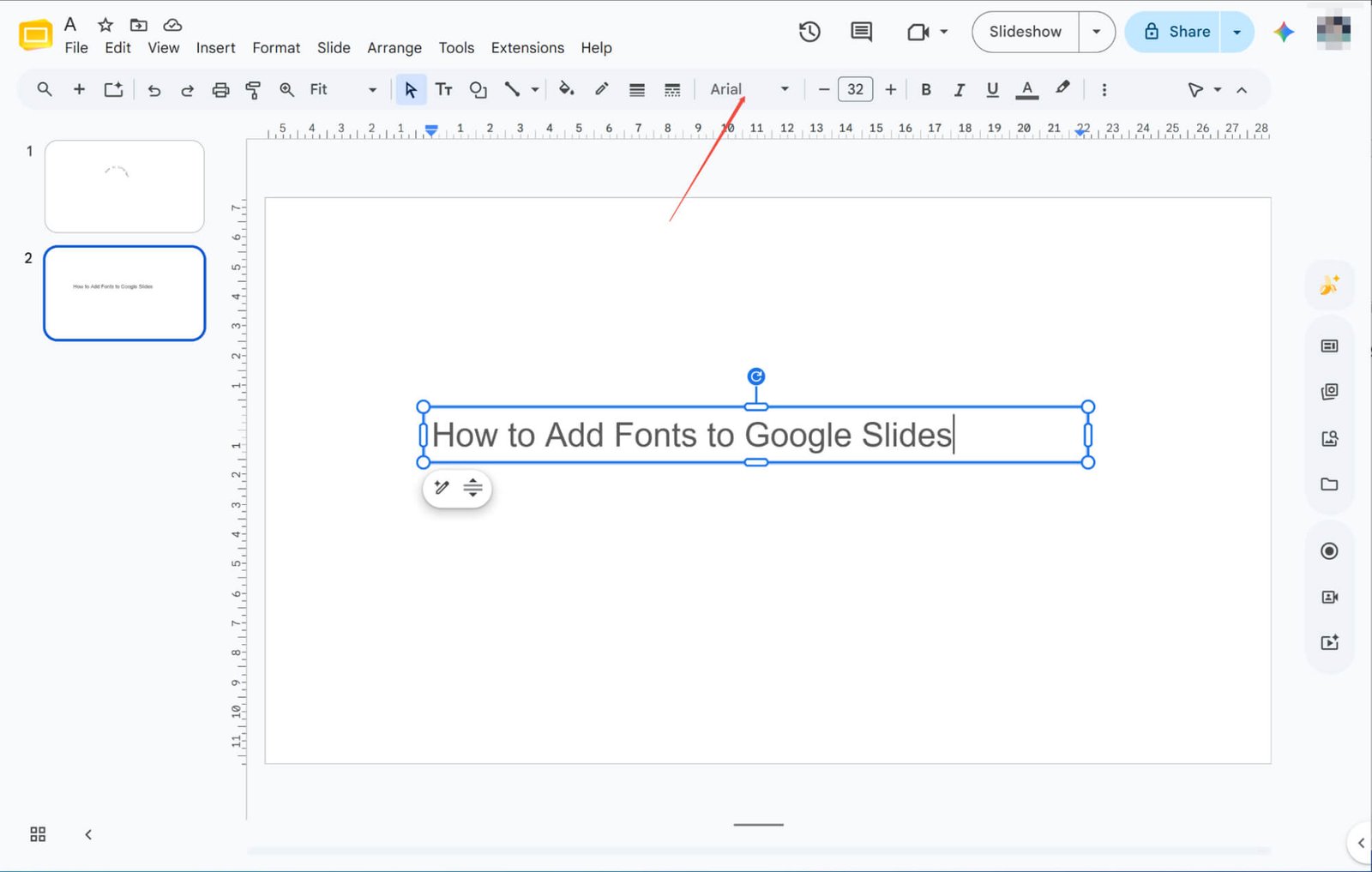
Haz clic en cualquier cuadro de texto de Google Slides y el menú desplegable de la barra de herramientas superior mostrará la tipografía actual, lo que te permitirá añadir nuevas fuentes.
Ampliando tus opciones de fuentes
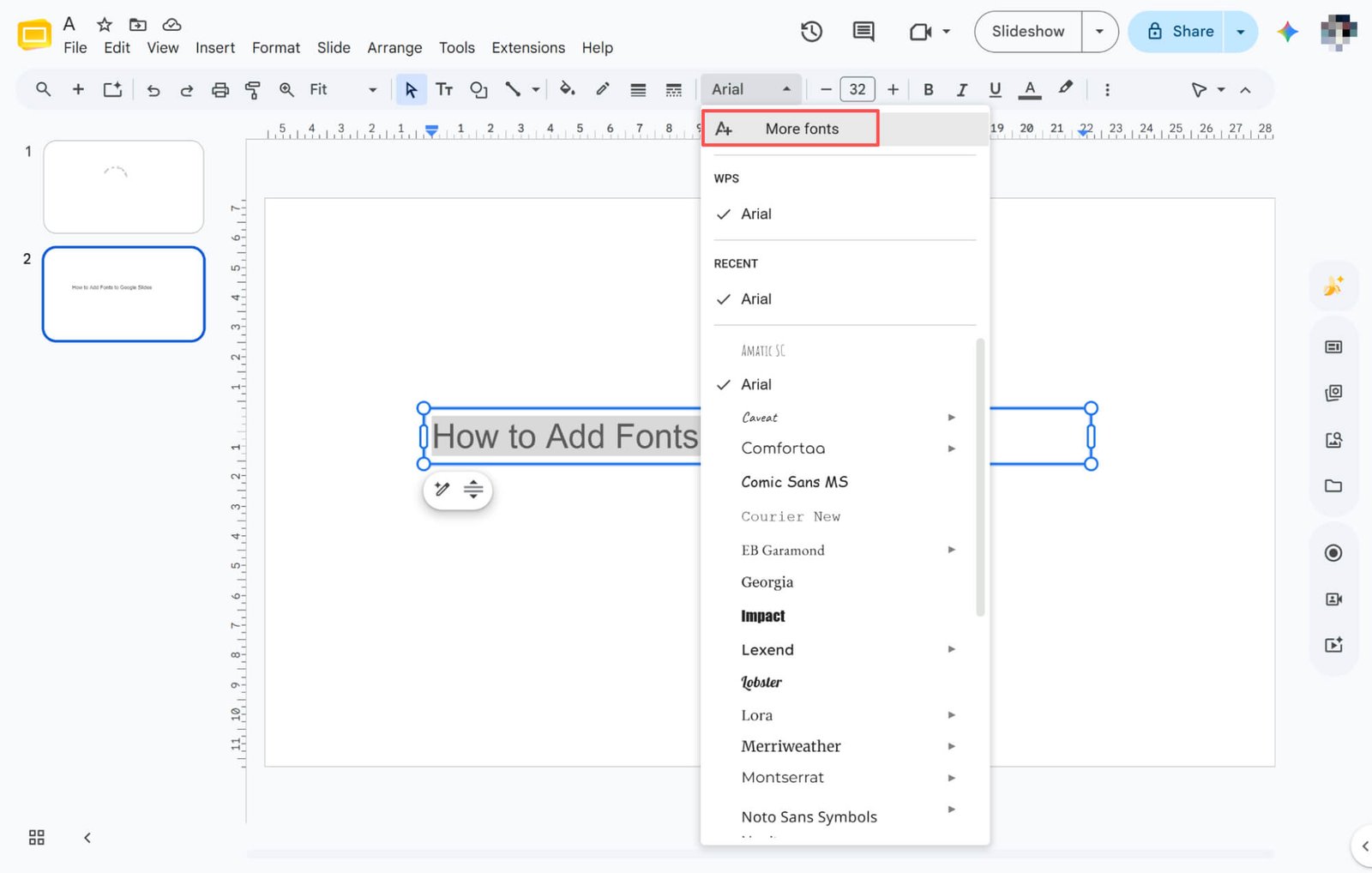
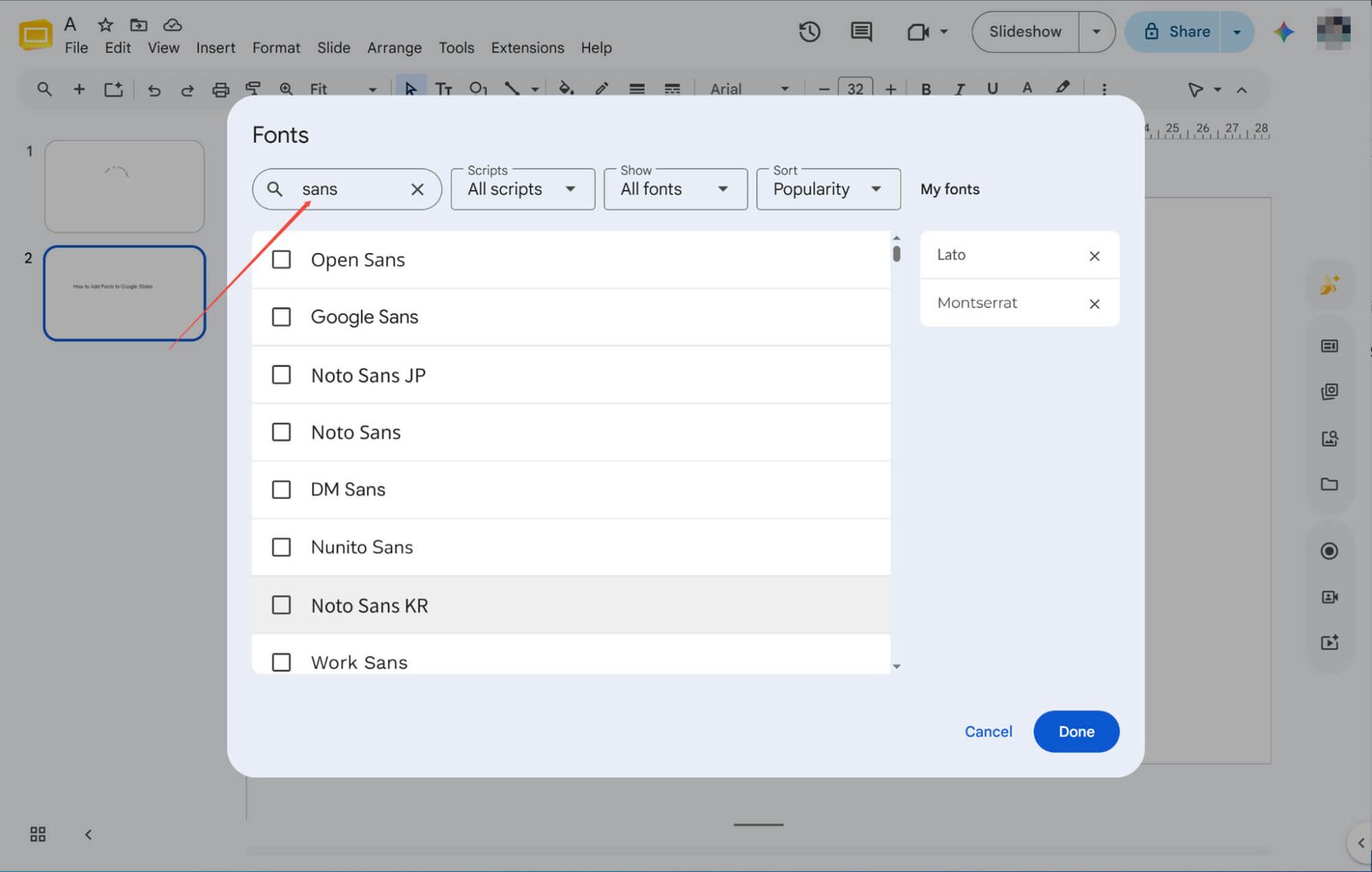
Haz clic en el selector de fuentes para ver un amplio menú desplegable de opciones, o haz clic en "Más fuentes" para añadir nuevas fuentes a tu lista disponible.
Búsqueda y selección de fuentes
En la biblioteca emergente, busca estilos usando la barra superior. Marca las casillas junto a las fuentes que desees y luego haz clic en "Listo" para agregarlas.
Agregar fuentes desde extensiones de Google Slides
Acceso a la tienda de complementos
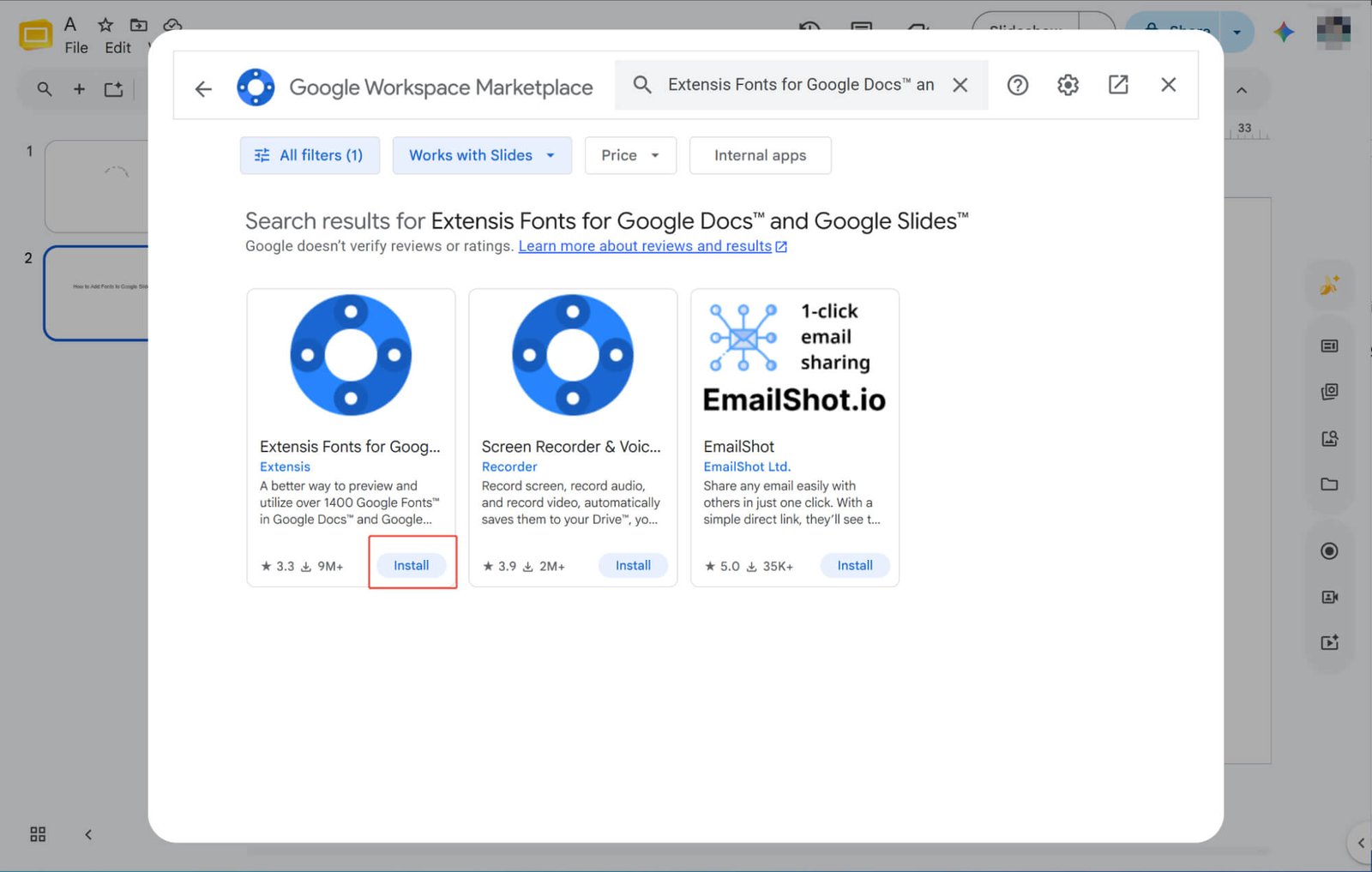
Haz clic en "Extensiones" en la barra de menú superior y selecciona "Obtener complementos" para abrir el mercado, donde podrás encontrar herramientas adicionales para ampliar tu biblioteca de fuentes.

Instalación de la extensión de fuente
Dentro de la ventana emergente, busca "Extensis Fonts" y haz clic en "Instalar".
Activación de tus nuevas fuentes
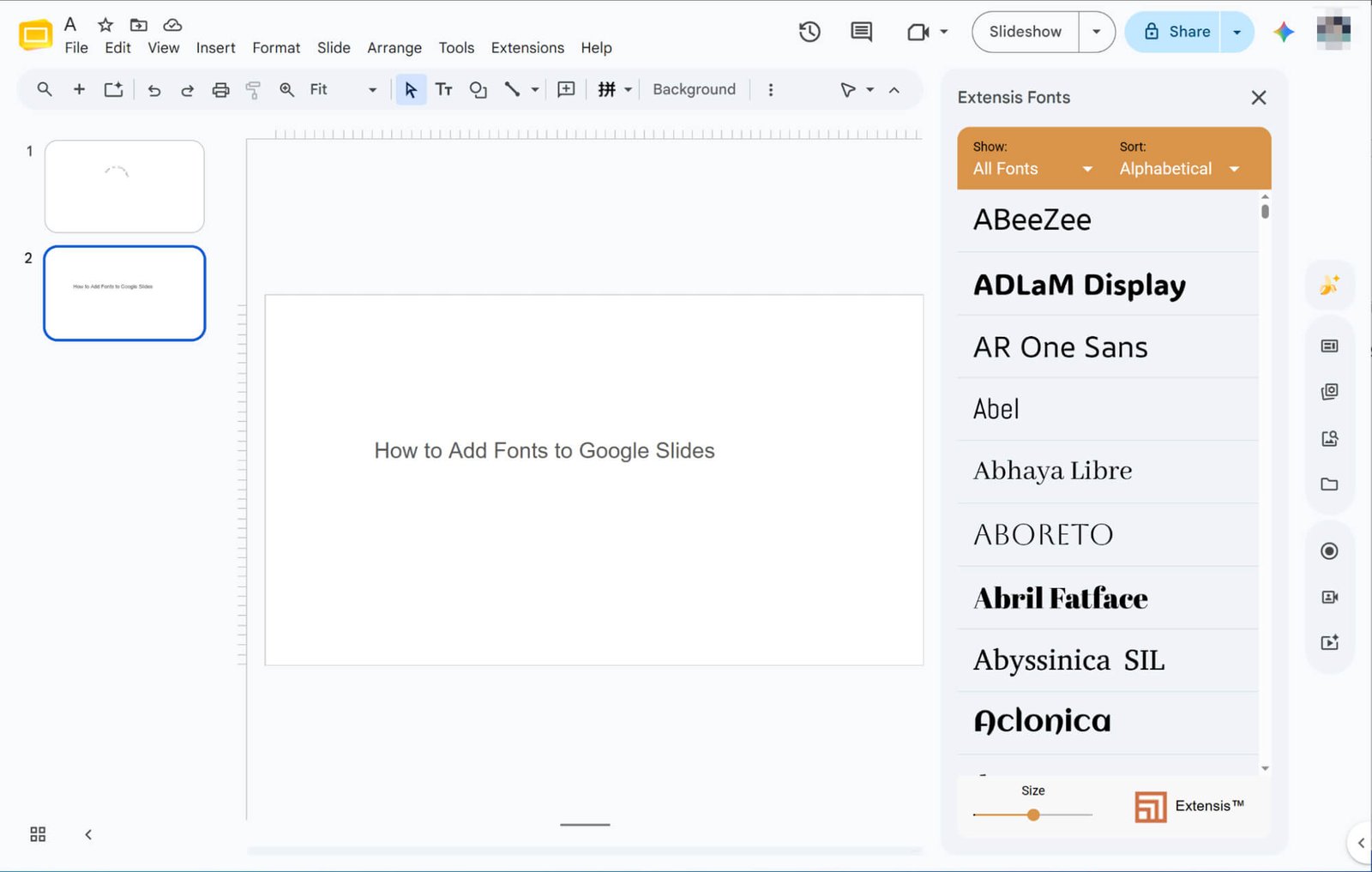
Una vez instalada, simplemente diríjase a "Extensiones" en la barra de menú para abrir la herramienta y comenzar a aplicar una amplia gama de nuevas fuentes a su presentación.
Cómo agregar fuentes a Google Slides: Aspectos a tener en cuenta
Ahora que puedes añadir fuentes, aquí tienes algunos consejos para que no arruinen tus bonitas diapositivas.
Consistencia
Limita tu mazo de fuentes a dos o tres con roles fijos. Una tipografía uniforme garantiza una apariencia coherente y profesional.
Legibilidad
Para pantallas, utilice fuentes sans-serif limpias como Roboto. Evite las tipografías decorativas que cansan la vista del público desde lejos.
Contraste
Combina encabezados en negrita con texto normal para lograr una jerarquía visual instantánea. Nunca uses fuentes similares que parezcan errores.
Tamaño
Mantén los títulos con un tamaño superior a 32 puntos y el texto principal con un tamaño de 16 puntos o más. Utiliza un interlineado de 1,2 para evitar bloques de texto demasiado juntos.
Herrada
Adapta la tipografía a la personalidad de tu mensaje: estilos geométricos elegantes para la tecnología moderna o fuentes con serifa elegantes para informes formales.
Presentamos HIX AI Slides Agent: tu atajo definitivo para presentaciones.
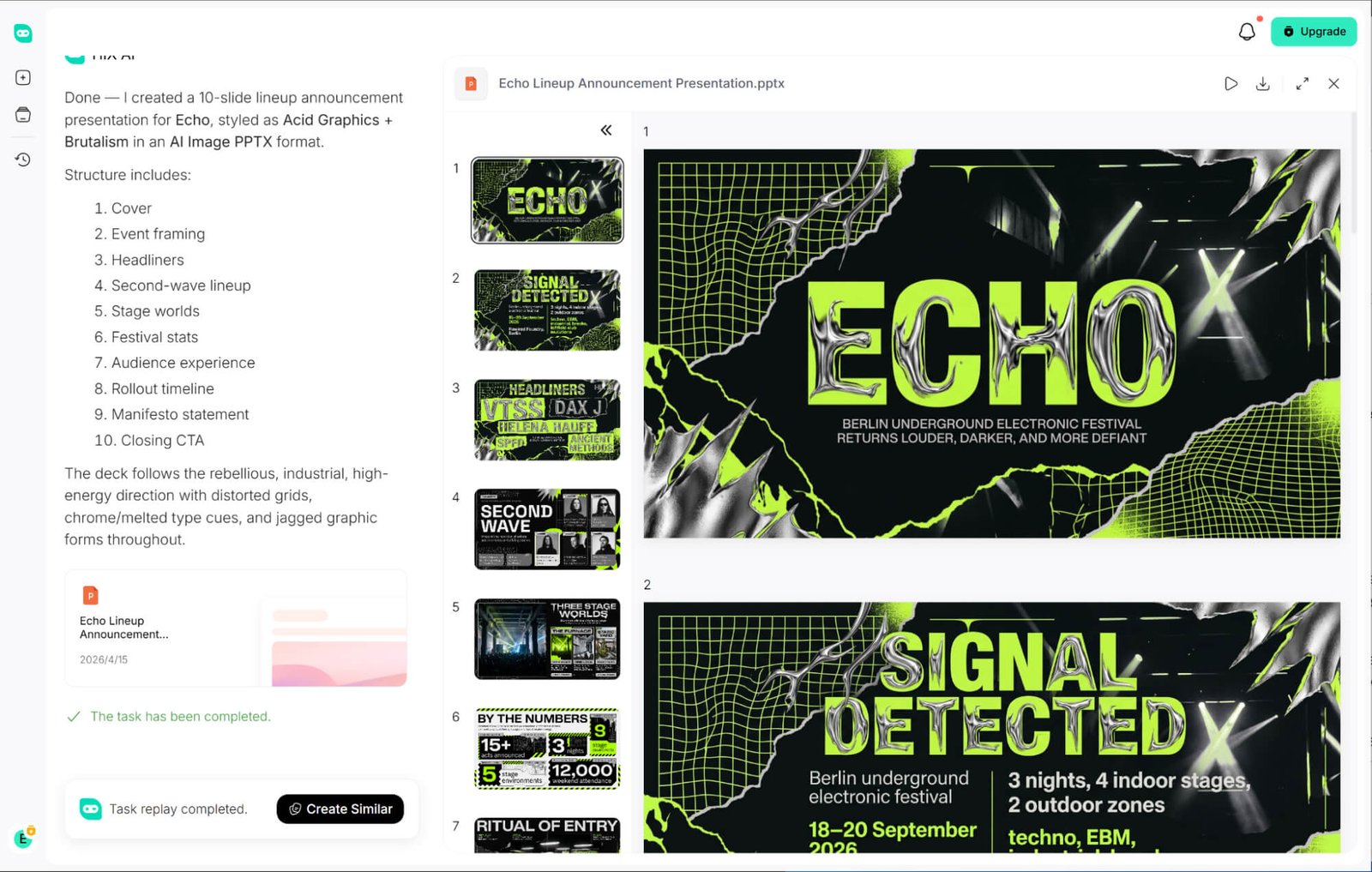
Olvídese del tedioso y lento proceso de buscar y aplicar manualmente fuentes personalizadas para su marca. HIX AI Slides le ofrece una coherencia de marca sin esfuerzo: simplemente suba su plantilla PPT personalizada y nuestra IA seguirá al pie de la letra sus reglas de diseño y tipografía para crear diapositivas que reflejen perfectamente su marca de forma automática.
Simplemente sube tus archivos PDF, Word o HTML, y HIX AI generará automáticamente diapositivas perfectamente adaptadas a tu texto. Esta conversión inteligente a PowerPoint elimina la necesidad de formatear manualmente, ahorrándote muchísimo tiempo en el diseño de presentaciones.
Para los usuarios que exigen una estricta coherencia de marca, basta con subir su plantilla personalizada y HIX AI creará diapositivas impresionantes adaptadas con precisión a sus reglas de diseño.
Una vez generada, la herramienta ofrece una gran flexibilidad, brindándote un control total posterior al diseño. Puedes actualizar fácilmente el texto, redimensionar los gráficos y reposicionar dinámicamente cualquier elemento del diseño para que se ajuste perfectamente a tu visión.
¡Prueba HIX AI Slides ahora!
Conclusión
A estas alturas, estoy seguro de que ya dominas la forma de añadir fuentes nuevas rápidamente. ¡Pon en práctica estos consejos para darle un toque de distinción a tu próxima presentación!
Pero si no quieres pasar horas buscando fuentes, prueba HIX AI Slides Agent. Créeme, no te decepcionará.
🆓Prueba gratuita • 👍Diapositivas profesionales • ⭐Calificación de 4.9/5