💡 Resumen
En esta guía, te explico paso a paso cómo añadir audio a tus presentaciones de Google Slides. Agregar sonido transforma una presentación básica en algo más atractivo y profesional. Para crear presentaciones impecables desde cero de una forma aún más inteligente, el agente de diapositivas HIX AI es la mejor opción para generar diapositivas listas para compartir en minutos.
¿Alguna vez has visto una presentación de diapositivas aburrida y has deseado que tuviera música o algún sonido para hacerla más interesante? La buena noticia es que añadir audio a tus presentaciones de Google Slides es más fácil de lo que crees.
Tanto si quieres añadir música de fondo, tu propia voz explicando algo o un efecto de sonido chulo, te voy a guiar paso a paso.
A continuación, encontrarás una guía detallada sobre cómo añadir audio a tus presentaciones de Google Slides. ¡Sigue leyendo y descubre todo lo que necesitas saber para agregar audio a tus diapositivas!
Tabla de contenido
Lo que necesitarás antes de empezar
Antes de empezar, hay algunas cosas que debes saber:
Necesitarás un archivo de audio (como un archivo MP3 o WAV).
El archivo de audio debe guardarse en tu Google Drive.
Cómo agregar audio a Google Slides
Aquí te mostramos los pasos para insertar audio en tus diapositivas.
Abre el archivo de Google Slides al que intentas añadir audio.
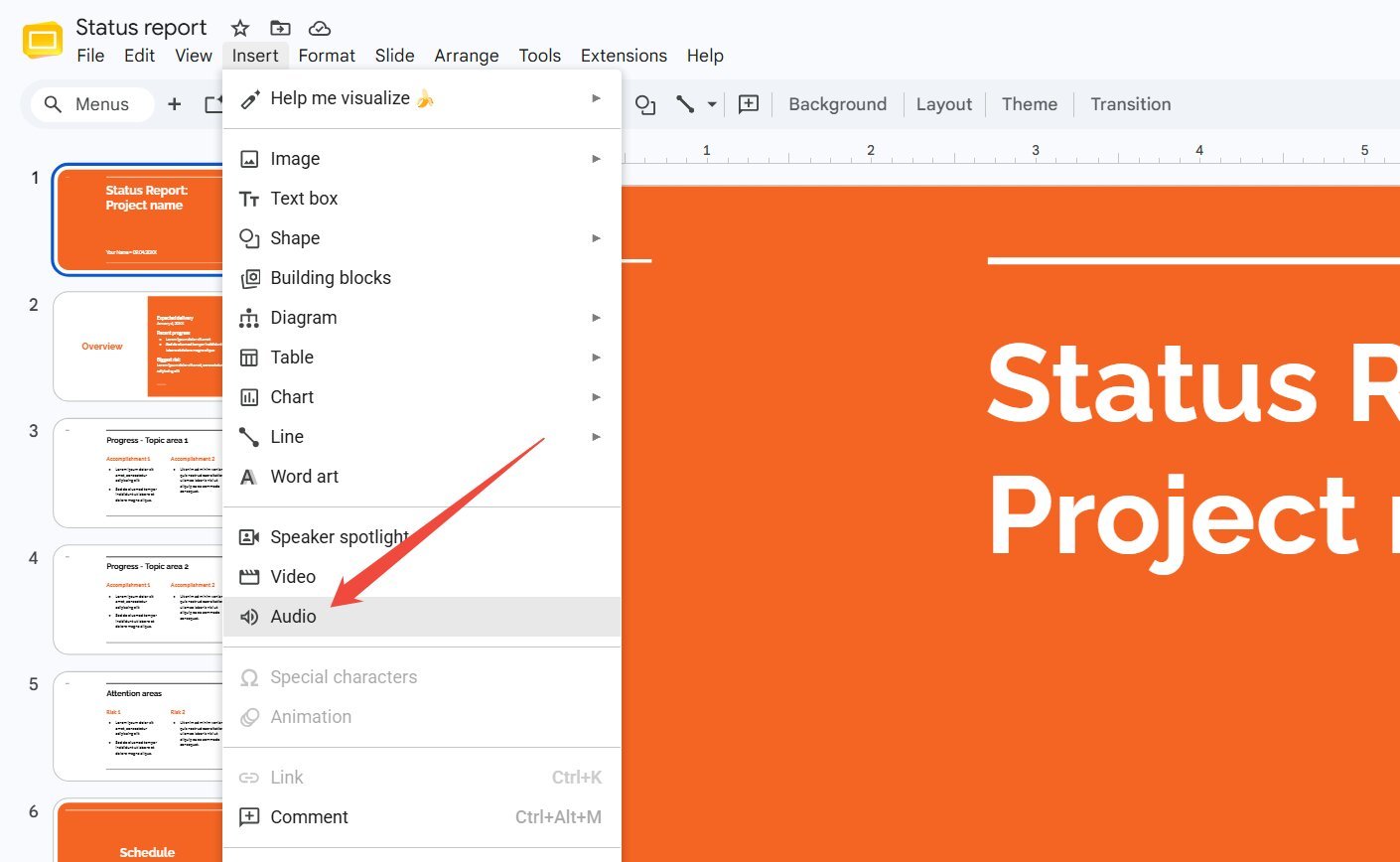
Haz clic en Insertar > Audio.
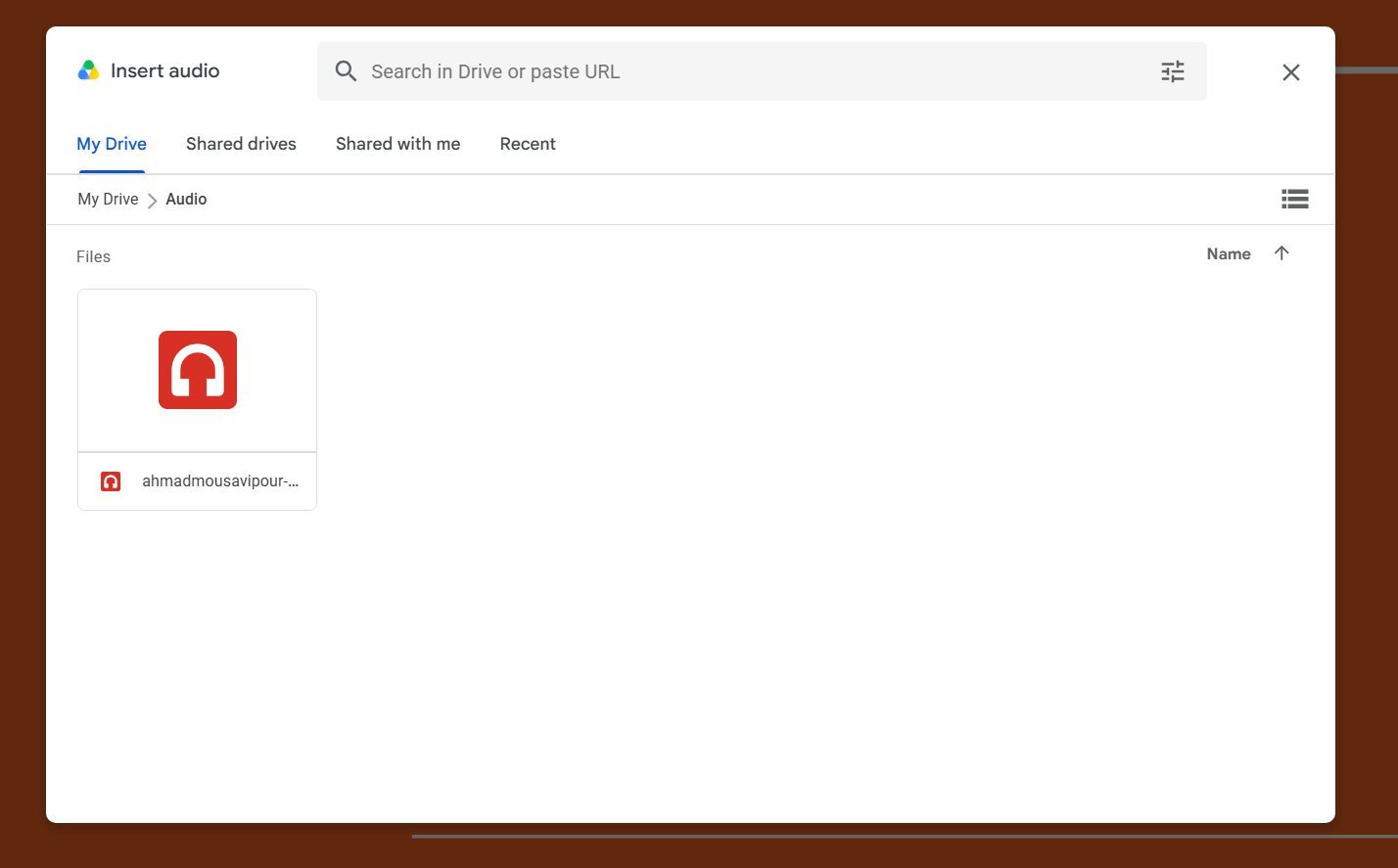
Aparecerá una ventana emergente con tus archivos de Google Drive. Busca tu archivo de audio y haz doble clic para insertarlo en tus diapositivas.
Ahora aparecerá un pequeño icono de altavoz en tu diapositiva. Eso significa que se ha añadido el audio.
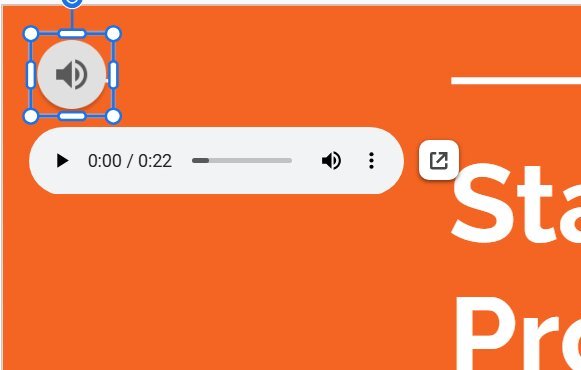
Puedes hacer clic y arrastrarlo donde quieras. Yo suelo mover el mío a una esquina para que no estorbe.
Cambia la configuración de audio
¿Quieres controlar cómo se reproduce tu audio? Aquí te explicamos cómo:
Haz clic en el icono del altavoz.
En la sección "Opciones de formato" del lado derecho, aparecerá un menú de "Reproducción de audio".
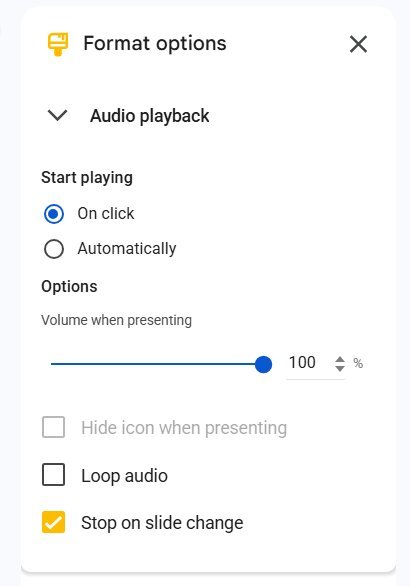
En este menú, puedes:
Seleccione "Al hacer clic" o "Automáticamente".
Esto decide si el audio se reproduce al hacer clic o si se inicia automáticamente.
Ajusta el volumen
Hazlo más alto o más bajo.
Ocultar el icono
Marque la casilla que dice "Ocultar icono al presentar".
Reproducir el audio en bucle
Haz que se repita una y otra vez.
Detenerse al cambiar de diapositiva
Decide si la música se detiene al pasar a la siguiente diapositiva.
Experimenta con estos ajustes hasta que te parezcan adecuados para tu proyecto.
Prueba tu audio
Por último, ¡prueba el audio que has añadido antes de la presentación! Simplemente haz clic en el botón "Presentación de diapositivas" en la esquina superior derecha, luego mira la diapositiva y escucha el audio.
Asegúrate de que se reproduzca como deseas. Si algo no suena bien, vuelve atrás y revisa la configuración.
¿Quieres una forma más sencilla de crear diapositivas? Prueba HIX AI Slides.
Crear diapositivas desde cero puede llevar muchísimo tiempo. Si prefieres ahorrarte el trabajo duro, ¡el agente de diapositivas con HIX AI está aquí para ayudarte! Más que un simple creador de presentaciones con IA, investigará el tema, organizará la información y la convertirá en una presentación impecable con una narrativa clara. Es perfecto para proyectos escolares, presentaciones de negocios, informes financieros y mucho más.
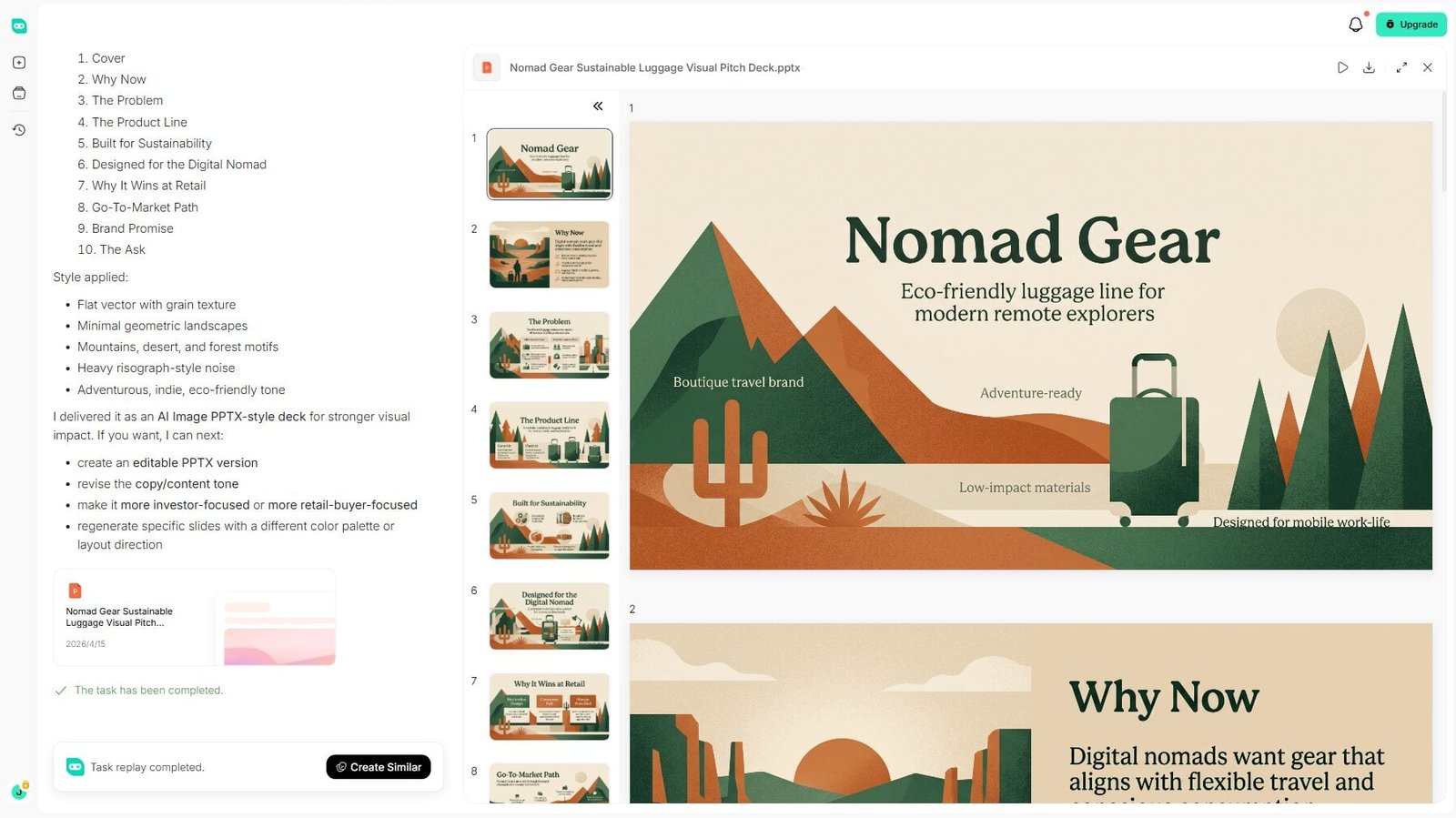
El agente de diapositivas HIX AI te ayuda a mantener la coherencia de tu marca en todo momento. Puedes subir tus propias referencias o guías de estilo, y HIX AI se encarga de que todo luzca impecable y uniforme de principio a fin. Cada diapositiva se ve limpia, alineada y lista para compartir con tus alumnos o compañeros.
Además, ya sea que comience con indicaciones de texto o accesos directos para optimizar o convertir diapositivas, este asistente facilita la creación de presentaciones. Admite plantillas integradas para su uso inmediato, así como la carga de archivos personalizados para que pueda diseñar diapositivas únicas con sus propias plantillas.
¡Prueba HIX AI Slides ahora!
Reflexiones finales
Agregar audio a Google Slides es tan sencillo como hacer unos clics. Puedes transformar una presentación simple en algo que capte la atención al instante. Ya sea para un proyecto escolar, una reunión de un club o simplemente por diversión, el audio puede hacer que tus diapositivas sean mucho más dinámicas.
Y si necesitas una herramienta para agilizar la creación de tus diapositivas y crear una presentación impactante, ¡HIX AI es el AI Agent que puedes probar!
🆓Prueba gratuita • 👍Diapositivas profesionales • ⭐Calificación de 4.9/5