Mobil cihazlarda görüntüleme veya sosyal medya içeriği için dikey slaytlar mı oluşturmaya çalışıyorsunuz? Google Slaytlar slaytlarınızı otomatik olarak geniş yapar. Ancak bunları kolayca dikey hale de getirebilirsiniz.
Bu yazıda, Google Slaytlarınızı dikey hale getirmenin adımlarını göstereceğim. Her şeyi basit ve kolay anlaşılır tutacağım, böylece sonunda kendinizi bir pro gibi hissedeceksiniz.
İçindekiler
Adım Adım: Google Slaytları Dikey Hale Getirme
Slaytlarınızı dikey hale getirmek için beni takip edin. Her adımı açıklayacağım, böylece hiçbir şey kafa karıştırıcı olmayacak.
Sayfa Kurulumunu Aç
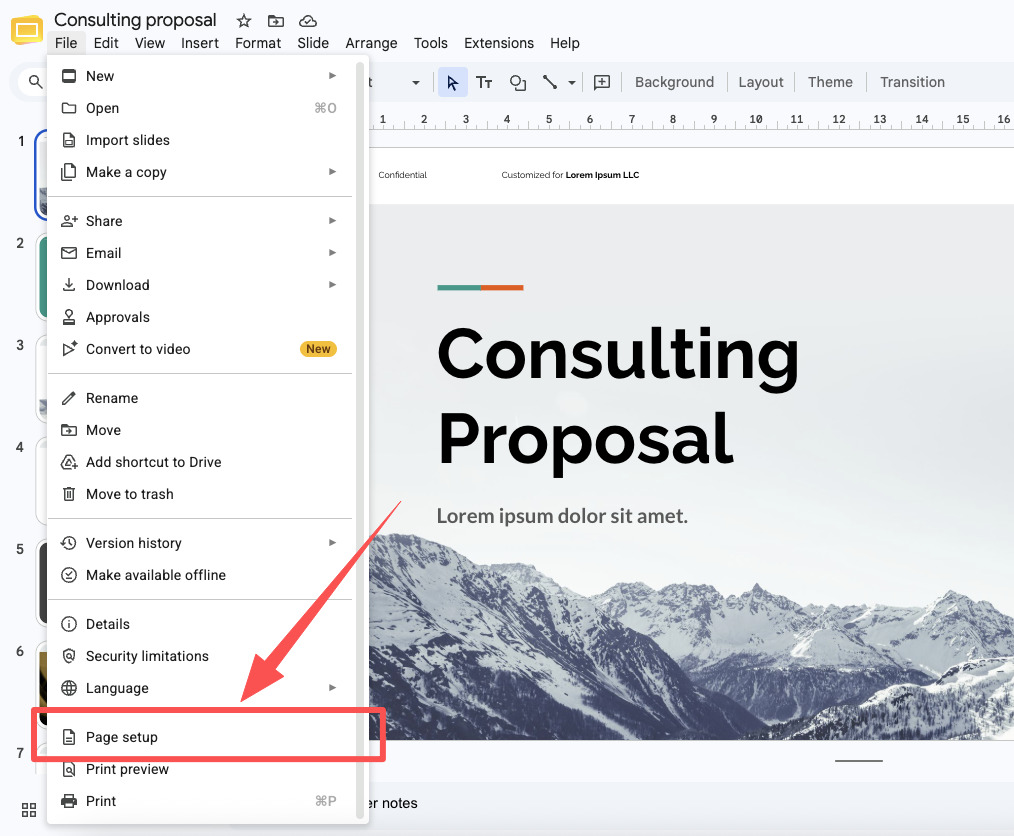
Google Slaytlar'a gidin ve değiştirmek istediğiniz sunumu açın. Ardından Dosya > Sayfa Ayarları'na tıklayın.
Özel Genişlik ve Yükseklik Ayarlarını Yapın
Boyut ayarını "Geniş Ekran 16:9"dan "Özel"e değiştirin. Ardından hedef genişlik ve yüksekliği ayarlayın.
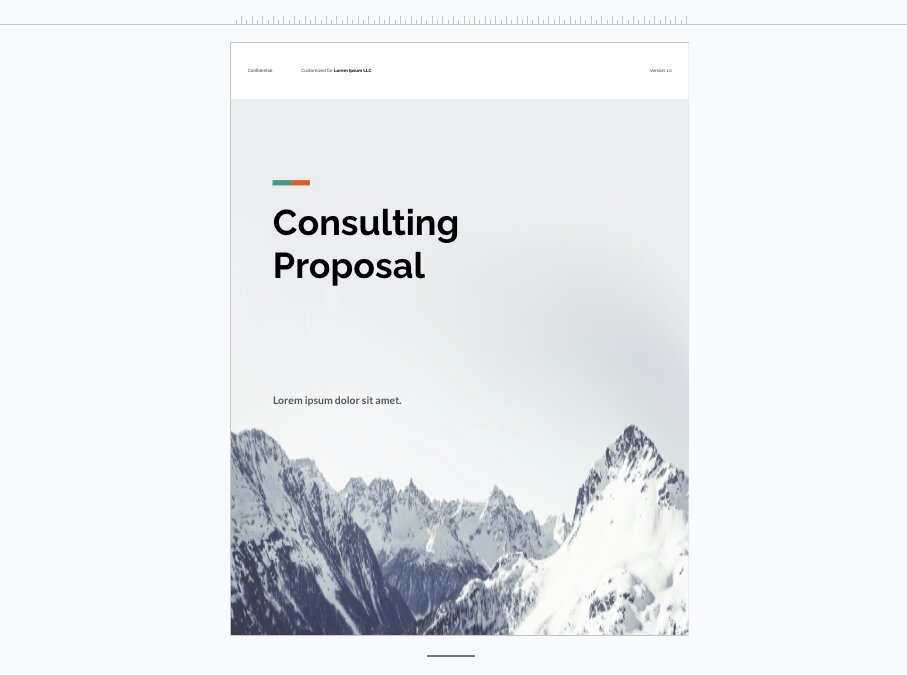
Slaytınızı dikey hale getirmek için yüksekliği genişliğinden büyük yapmanız yeterlidir. Örneğin, normal bir kağıt parçası gibi görünen bir slayt istiyorsanız şunu yazabilirsiniz:
- Genişlik: 8,5 inç
- Yükseklik: 11 inç
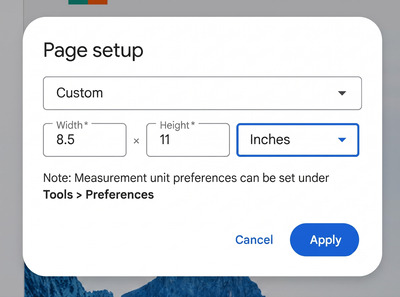
Sayıların yanındaki küçük açılır menüye tıklayarak santimetre veya piksel gibi diğer birimleri de seçebilirsiniz.
"Uygula"ya tıklayın.
Sayıları girdikten sonra, mavi "Uygula" düğmesine tıklayın. Ardından slaytınız anında genişten düşüğe dönüşecektir.
Birkaç Faydalı İpucu
Artık temel adımları bildiğinize göre, yol boyunca öğrendiğim bazı ipuçlarını paylaşayım. Bunlar, sık yapılan bazı hatalardan kaçınmanıza yardımcı olacaktır.
İçerik eklemeden önce boyutunuzu belirleyin.
Önce bir sürü metin, resim ve şekil ekleyip sonra boyutu değiştirirseniz, her şey sıkışabilir veya yerinden oynayabilir. Tasarıma başlamadan önce dikey boyutu ayarlamak daha az stresli olur.
Denenebilecek Yaygın Boyutlar
Hangi rakamları kullanacağınızdan emin değilseniz, işte iyi sonuç veren bazı rakamlar:
- Poster: 24 inç genişlik x 36 inç yükseklik
- Broşür veya Kağıt: 8,5 inç genişlik x 11 inç yükseklik
- Instagram Hikayesi: 1080 piksel genişlik x 1920 piksel yükseklik
İstediğiniz zaman eski haline döndürebilirsiniz.
Denemekten korkmayın! Slaytınızı dikey hale getirdikten sonra beğenmezseniz, "Sayfa ayarları"na geri dönüp sayıları tekrar değiştirebilirsiniz. Hiçbir şey kalıcı değildir, bu yüzden dilediğiniz gibi oynayın.
HIX AI ile Daha Kolay ve Daha İyi Slaytlar Oluşturun
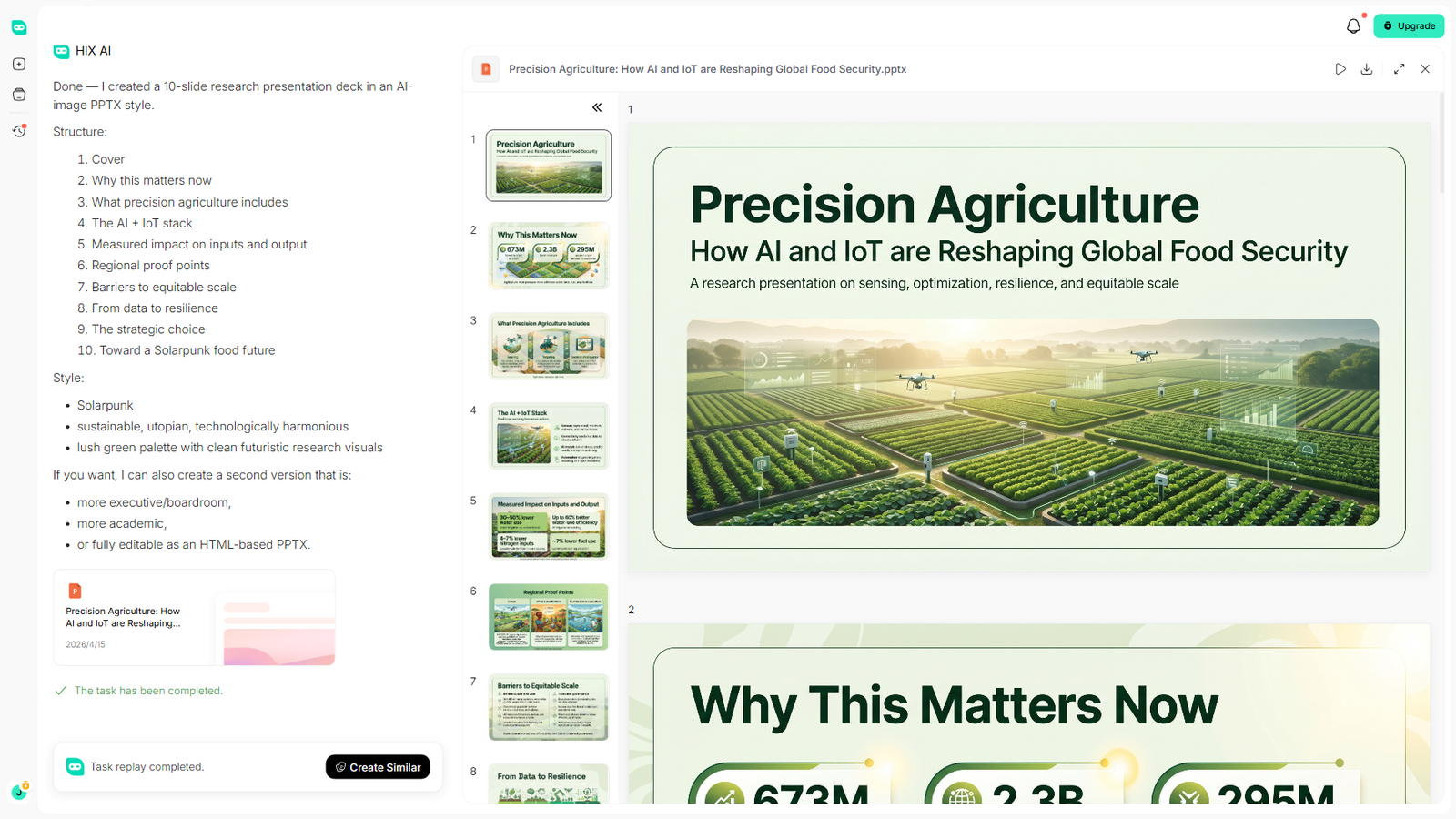
Bazen slayt oluşturmanın en zor kısmı slayt boyutunu değiştirmek değil, her slayta ne koyacağınızı bulmaktır.
HIX AI Slides Agent ile, araştırma yapmanıza ve net bir hikaye anlatan, veriye dayalı, sunuma hazır slaytlar oluşturmanıza yardımcı olacak akıllı bir AI Agent sahip olacaksınız. Bu, boş bir slayta bakarak geçireceğiniz sürenin azalması ve yaratıcılığa daha fazla zaman ayırmanız anlamına gelir.
Düzensiz ve uyumsuz slaytları geride bırakın. İster bir konuya dayalı sıfırdan bir sunum hazırlıyor olun, ister mevcut PowerPoint sunumunuzu ekibimizle iyileştirin, her slaytın kusursuz görünmesi garanti edilir.
Mevcut içeriği yeniden kullanmanız mı gerekiyor? HIX AI, akıllı PPT dönüştürme özelliğiyle PDF'lerinizi, Word dosyalarınızı ve ham görüntülerinizi anında güzel tasarlanmış, sunuma hazır slaytlara dönüştürüyor.
HIX AI Slides'ı şimdi deneyin!
Son Sözler
İşte bu kadar! Google Slaytlarınızı dikey hale getirmek aslında sadece "Dosya", ardından "Sayfa ayarları", sonra "Özel" seçeneklerine tıklayıp, yüksekliğin genişlikten büyük olacak şekilde sayıları değiştirmekten ibaret.
Öyleyse denemekten çekinmeyin. Google Slaytlar'ı açın, adımları takip edin ve slaytınızın nasıl öne çıktığını izleyin!
Eğer kusursuz bir şekilde yapay zeka destekli slaytlar oluşturmanıza yardımcı olacak akıllı bir yapay zeka slayt asistanına ihtiyacınız varsa, HIX AI Slides'ı deneyebilirsiniz! Sıfırdan profesyonel seviyede slaytlar oluşturmanıza yardımcı olan güvenilir asistanınızdır!
🆓Ücretsiz Deneme • 📑İstediğiniz Slaytları Oluşturun • ⭐4,9/5 Puan