💡 Аннотация
В этой статье я подробно расскажу, как создавать понятные маркированные списки в Google Slides, чтобы удерживать внимание аудитории. Хотя я подробно описываю три простых метода ручного форматирования списков и выравнивания текста, ручная настройка макета часто замедляет рабочий процесс. Именно поэтому я в конечном итоге рекомендую агент HIX AI для создания презентаций как лучший выбор.
Огромные текстовые блоки — это абсолютный убийца презентаций. Разбивка объёмных абзацев на чёткие пункты мгновенно улучшает читаемость, превращая плотные слайды в увлекательные визуальные истории, которые ваша аудитория действительно сможет понять.
Чтобы помочь вам добиться аккуратного и профессионального оформления, это руководство подробно расскажет, как создать маркированный список в Google Slides. Давайте рассмотрим, как это работает, чтобы вы могли без труда организовать свои идеи в идеально структурированные многоуровневые пункты.

Оглавление
Как создать маркированный список в Google Slides: 3 простых способа.
Превратить объёмный текст в аккуратные списки очень просто, если знать подходящие инструменты. Вот три простых способа освоить работу с маркированными списками в Google Slides, используя панель инструментов, меню «Формат» или быстрые сочетания клавиш.
Использование панели инструментов
Выберите целевой текст
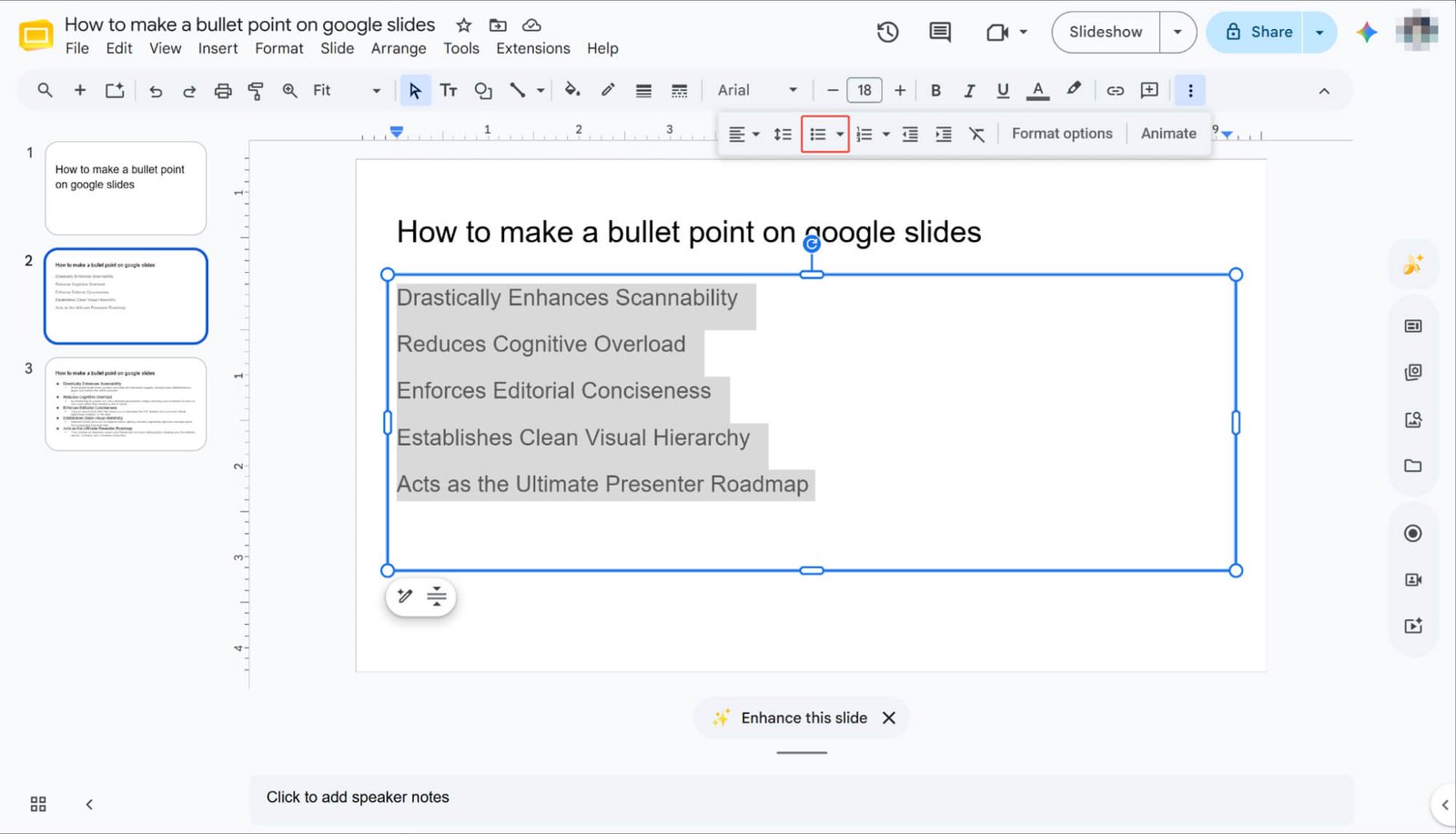
Откройте презентацию и выделите именно тот текст, который хотите отформатировать в виде маркированного списка.
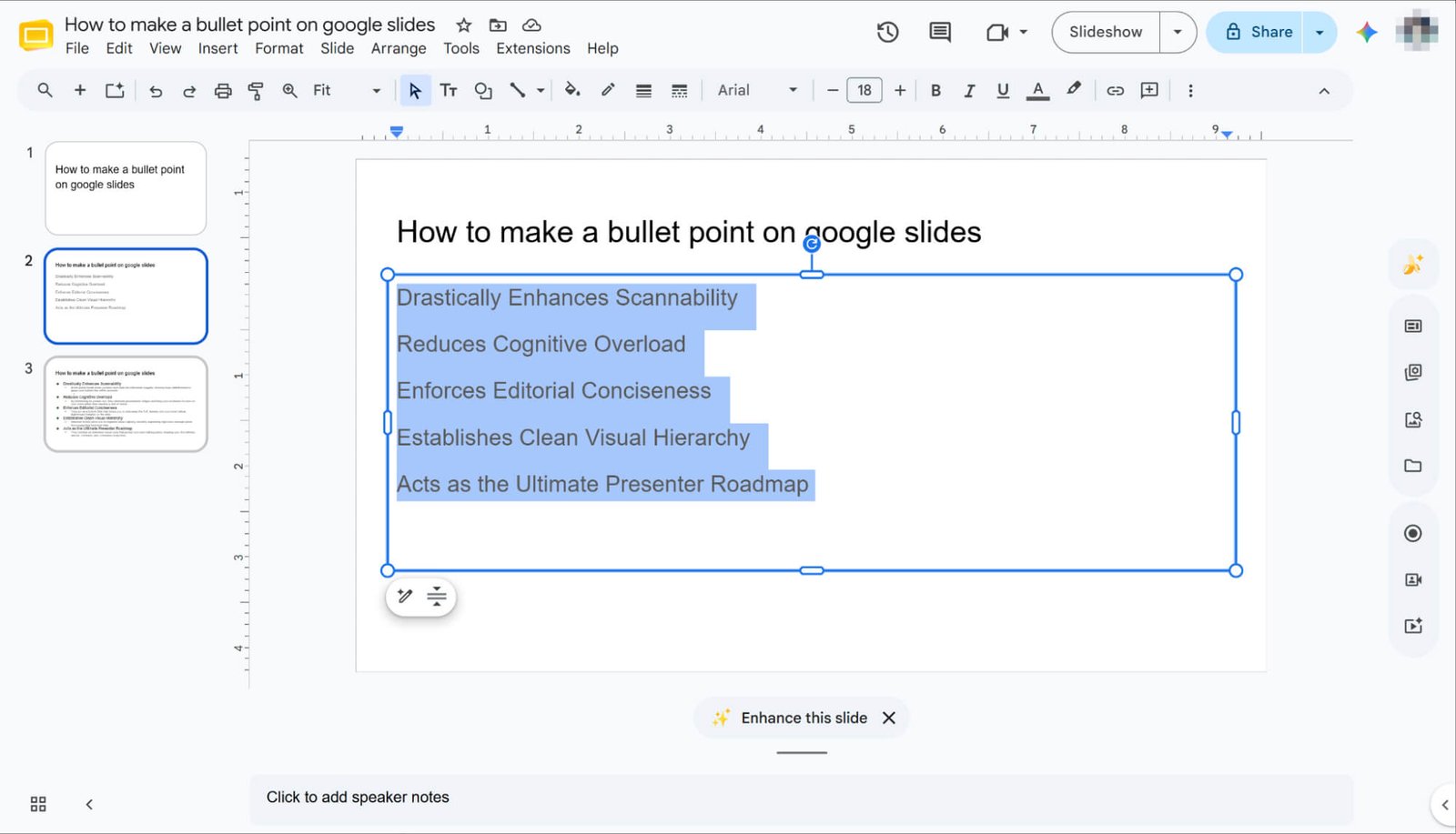
Найдите значок маркированного списка.
Найдите значок маркированного списка на верхней панели инструментов — это значок с тремя вертикальными точками рядом с тремя параллельными линиями. Если экран не развернут полностью, значок маркированного списка может быть скрыт. Просто щелкните значок «Ещё» (обозначенный тремя вертикальными точками), чтобы отобразить его.
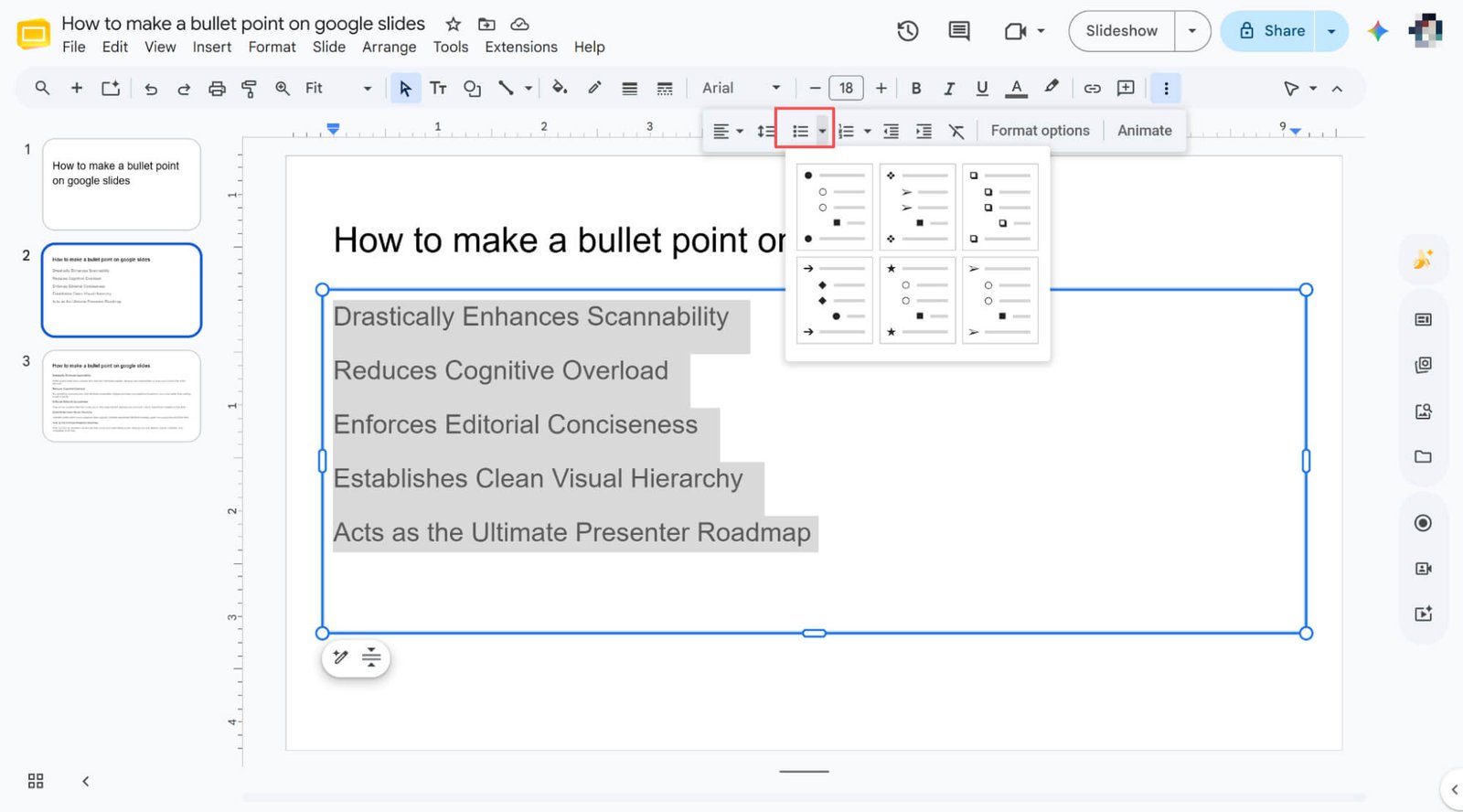
Откройте меню «Фигура».
Нажмите на маленькую стрелку раскрывающегося списка справа от значка, чтобы открыть меню с различными формами и стилями маркированных списков.
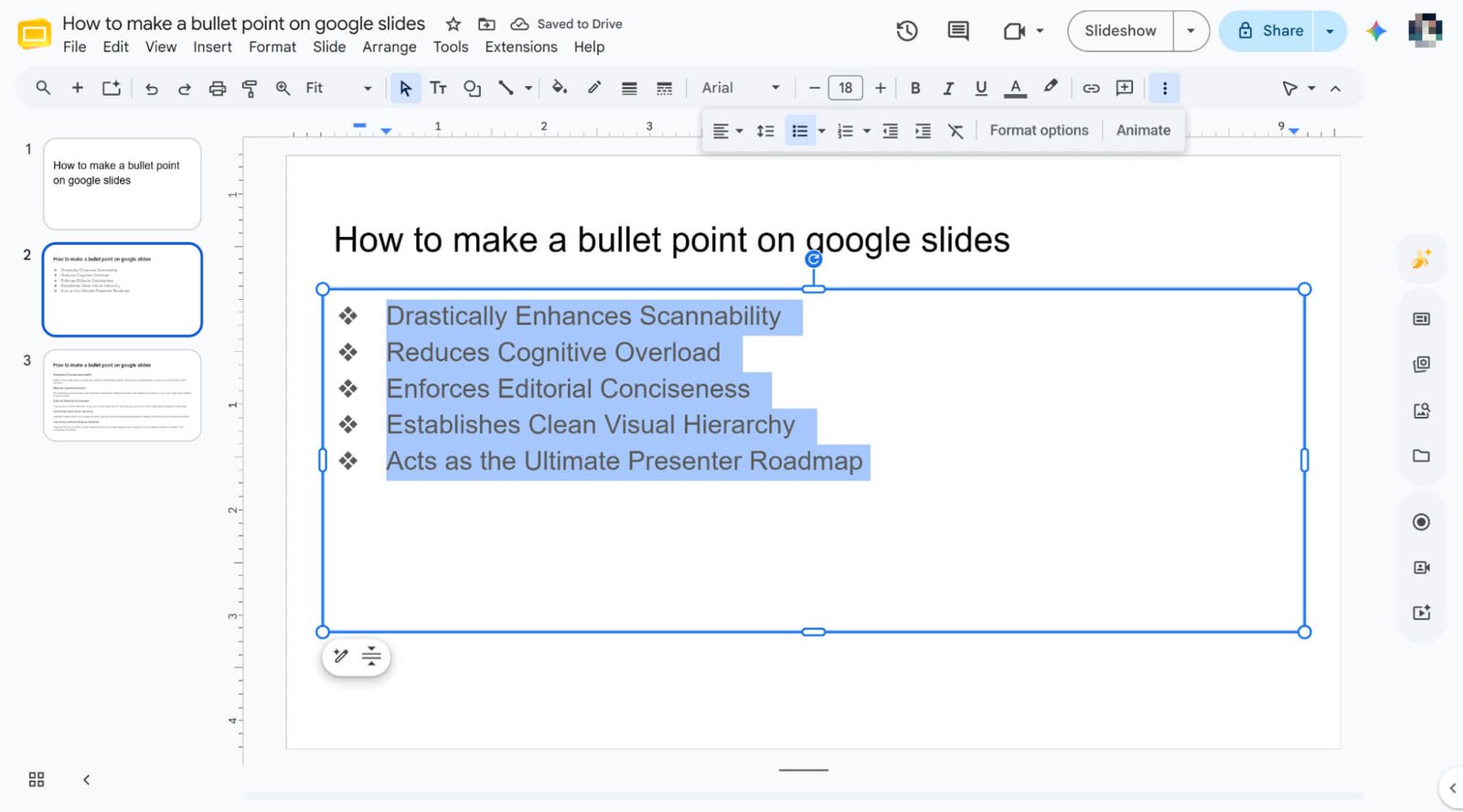
Выберите свой стиль
Щелкните по нужной фигуре, и Google Slides мгновенно преобразует выделенный текст в аккуратный, красиво структурированный список.
Использование меню «Формат»
Выделите текст и откройте меню «Формат».
Откройте презентацию Google Slides, выделите нужный текстовый блок и нажмите кнопку «Формат» на верхней панели инструментов.
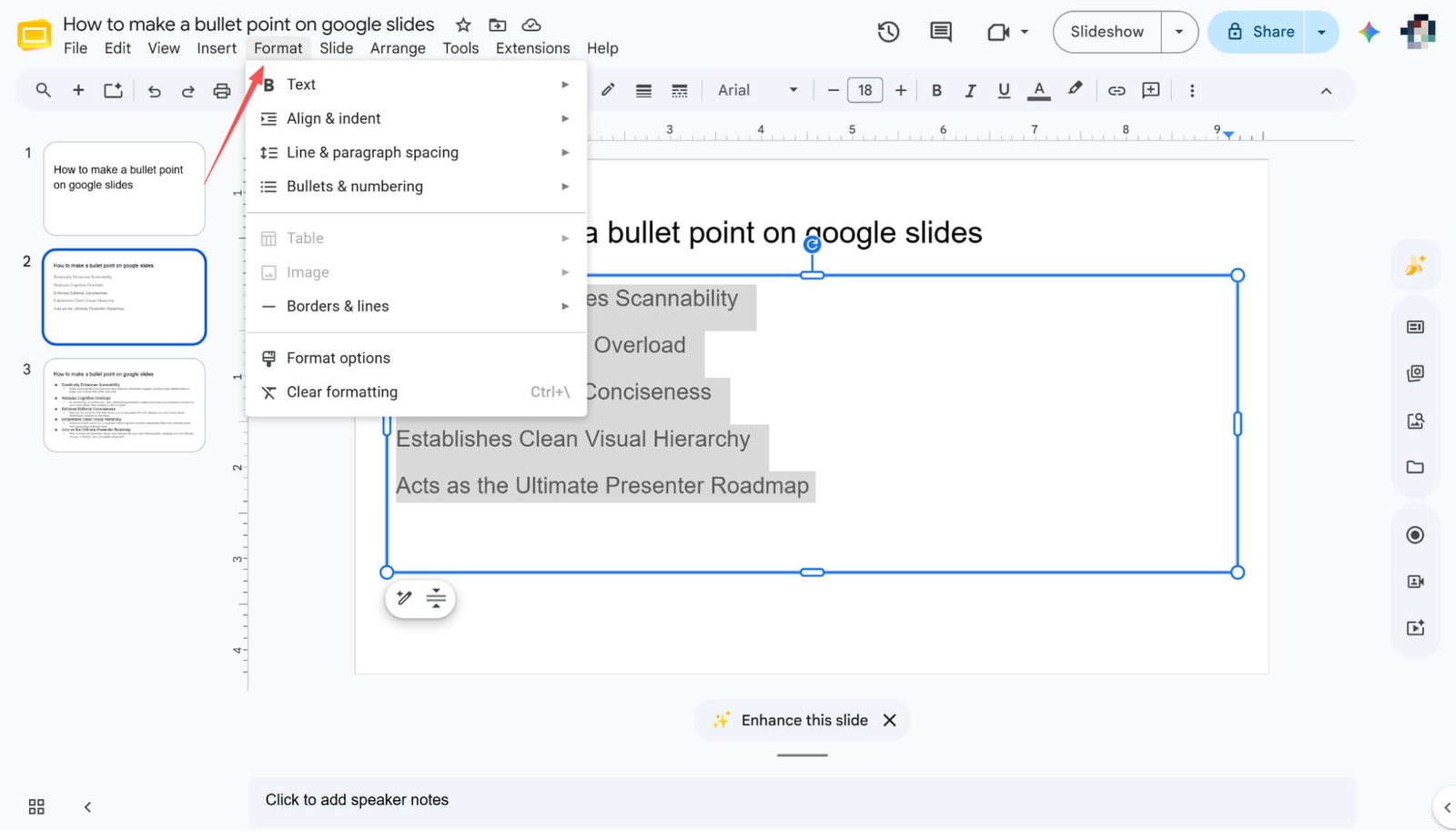
Перейдите в раздел «Маркеры и нумерация».
В выпадающем меню выберите «Маркеры и нумерация». Откроются параметры как для нумерованных, так и для маркированных списков.

Ознакомьтесь с пунктами списка.
Наведите курсор на пункт «Меню маркированного списка», чтобы открыть подменю с различными уникальными формами маркеров.
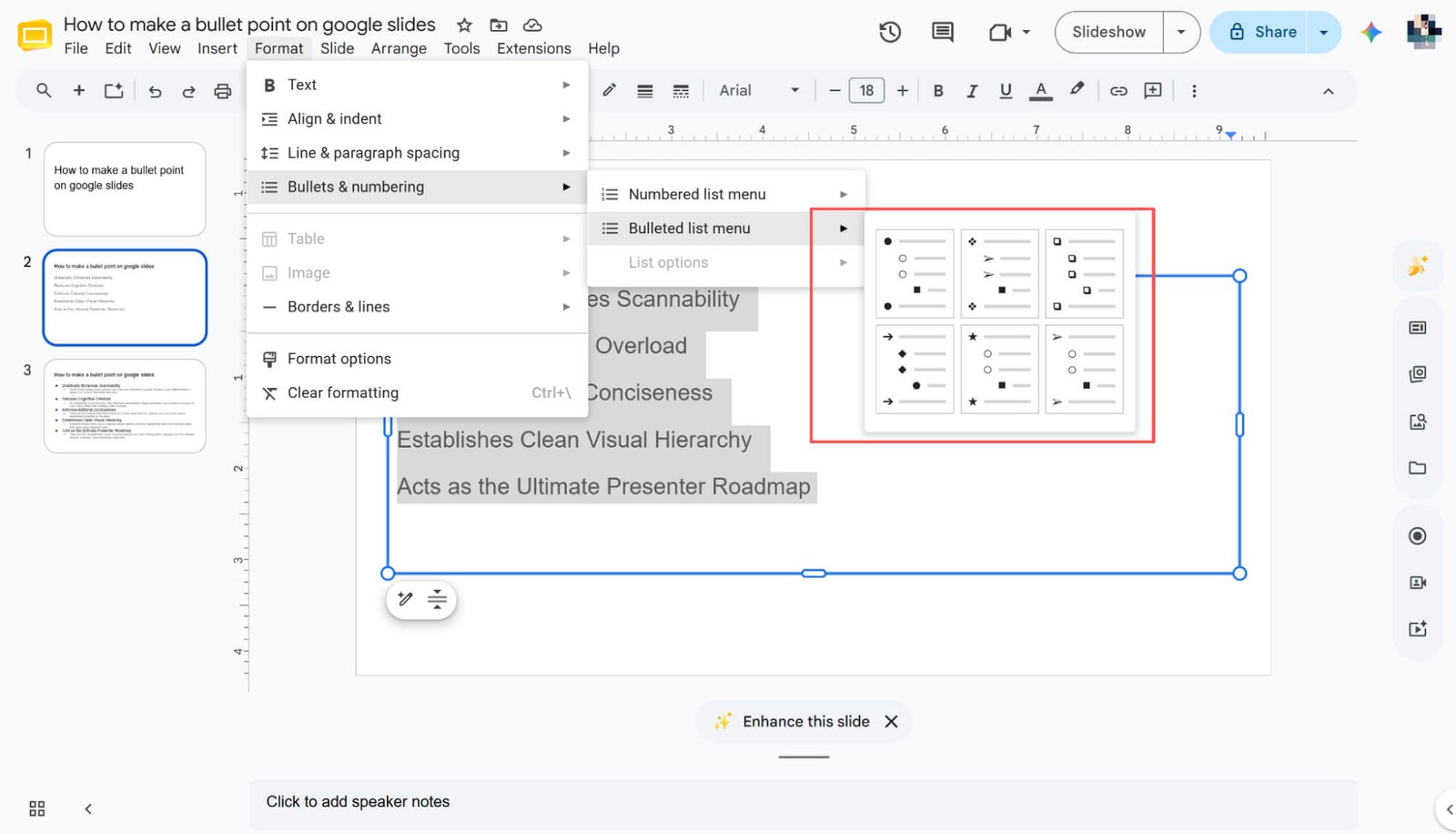
Примените свой любимый дизайн
Просто выберите желаемый дизайн, и Google Slides мгновенно преобразует ваш текст в аккуратный, стилизованный список.
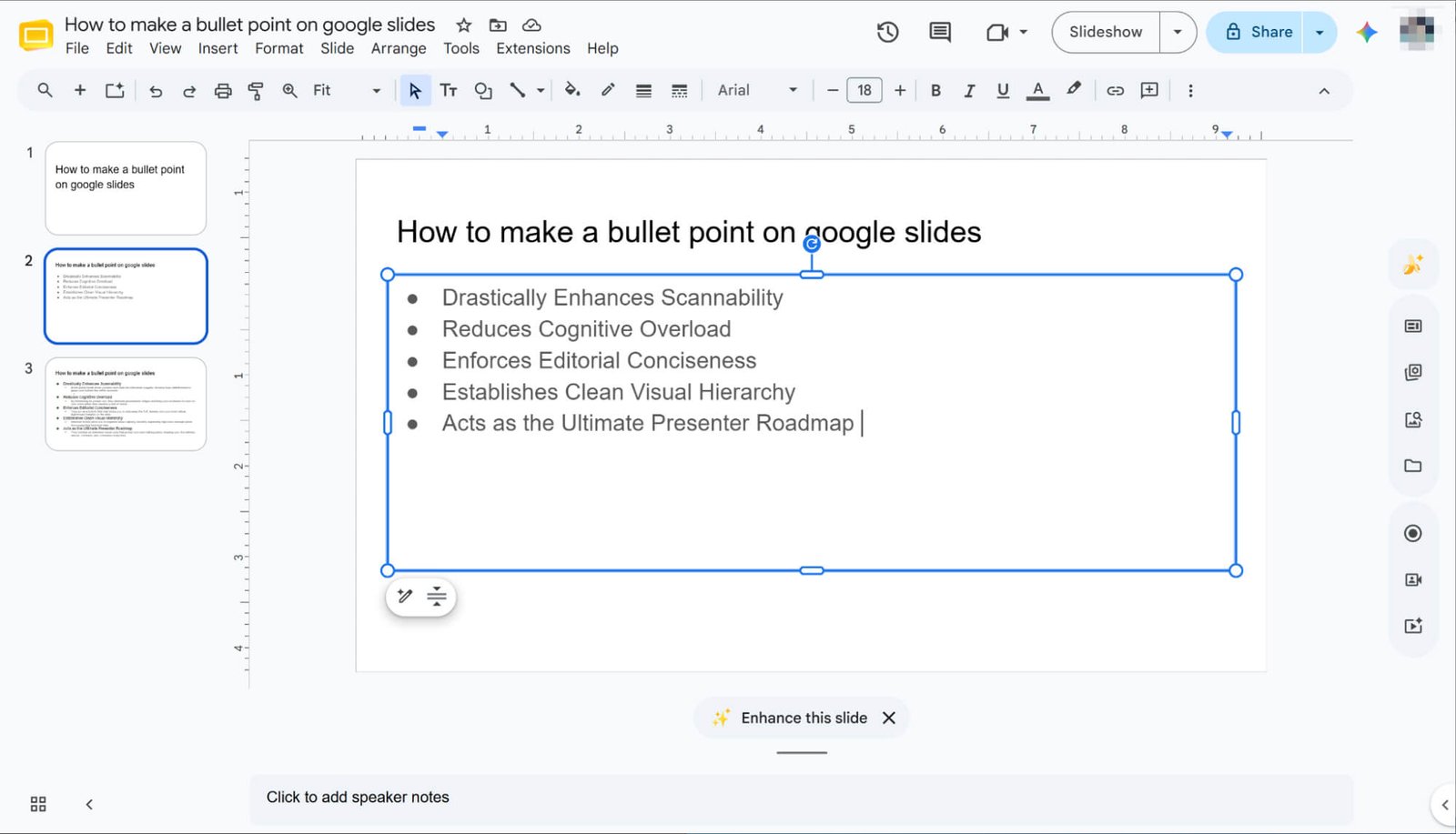
Использование сочетаний клавиш
Хотите мгновенно добавлять маркированные списки, не отрывая рук от клавиатуры? Начните с выделения нужного текста в презентации Google Slides.
Далее просто нажмите Ctrl + Shift + 8, если вы используете Windows, или Cmd + Shift + 8, если вы используете Mac.
Этот быстрый способ мгновенно преобразует выделенный текст в аккуратный, профессионально оформленный маркированный список.
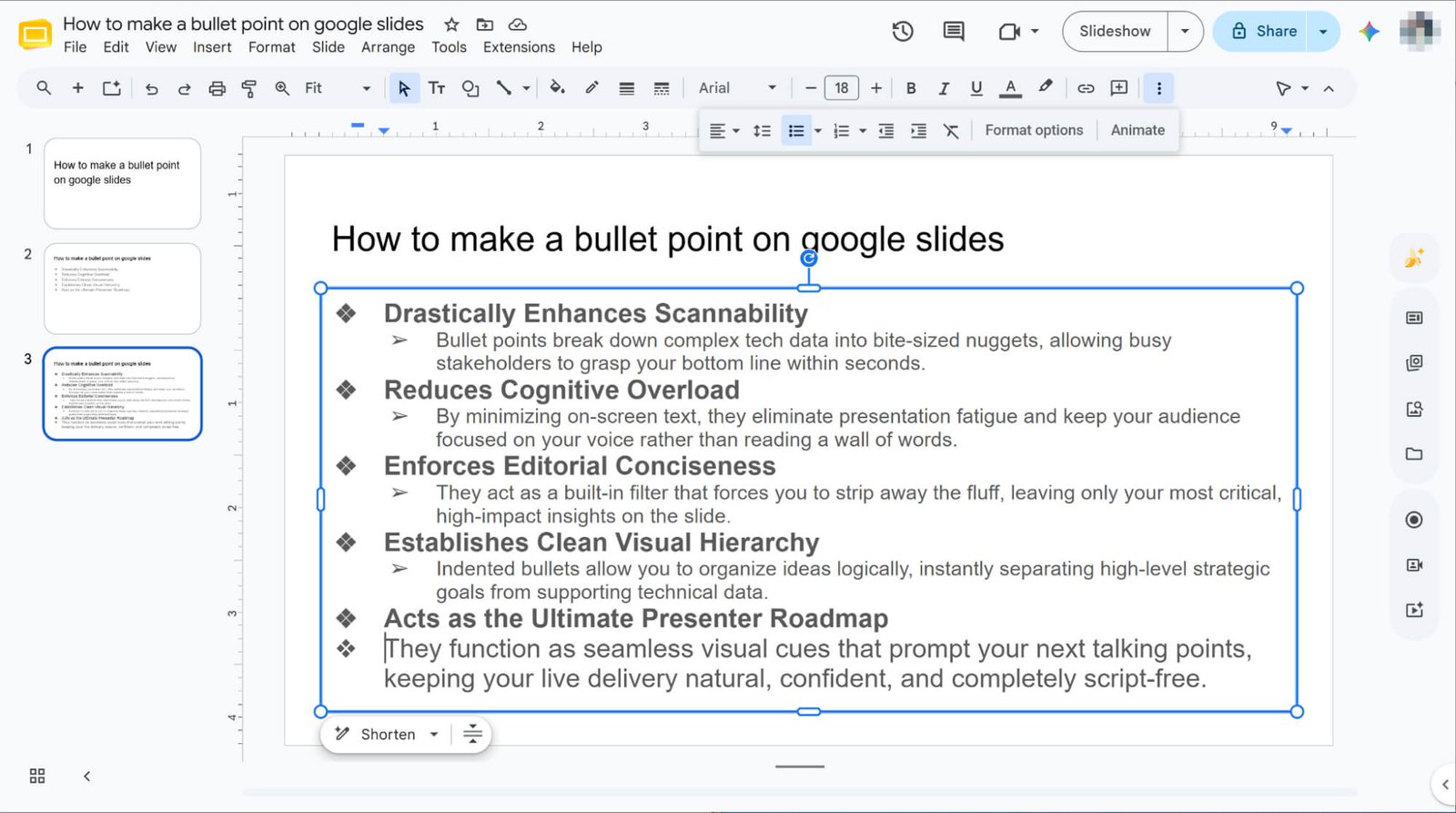
Как создать маркированный список в Google Slides с четкой визуальной иерархией
Создайте свой базовый маркированный список
Выделите целевой текст и создайте стандартный маркированный список, используя любой из основных методов, упомянутых выше.
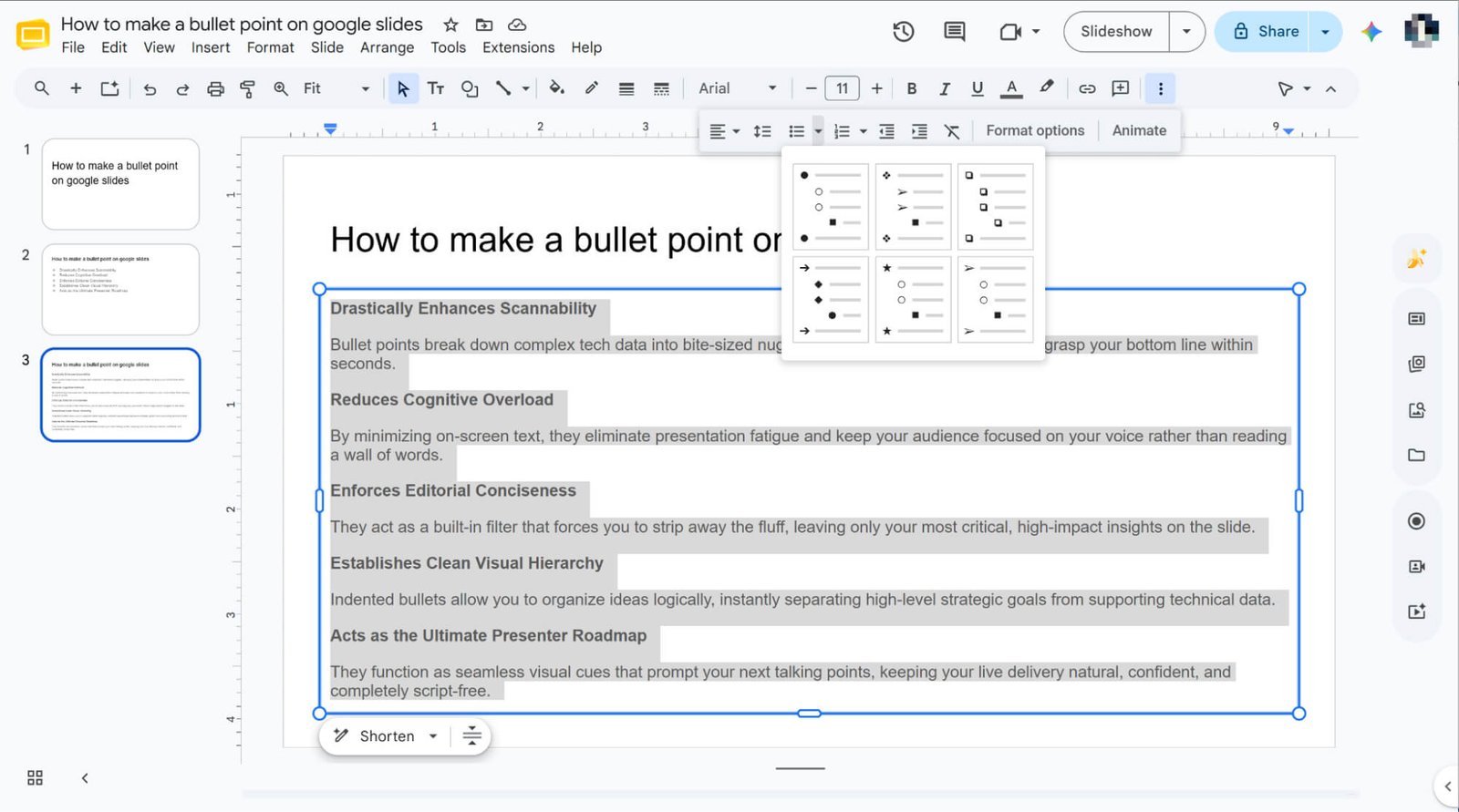
Отступ для создания подпунктов
Поместите курсор в начало нужной строки и нажмите клавишу Tab, чтобы мгновенно создать вложенный подпункт списка.
HIX AI Slides Agent: упростите подготовку презентаций и перестаньте бороться с пулями.
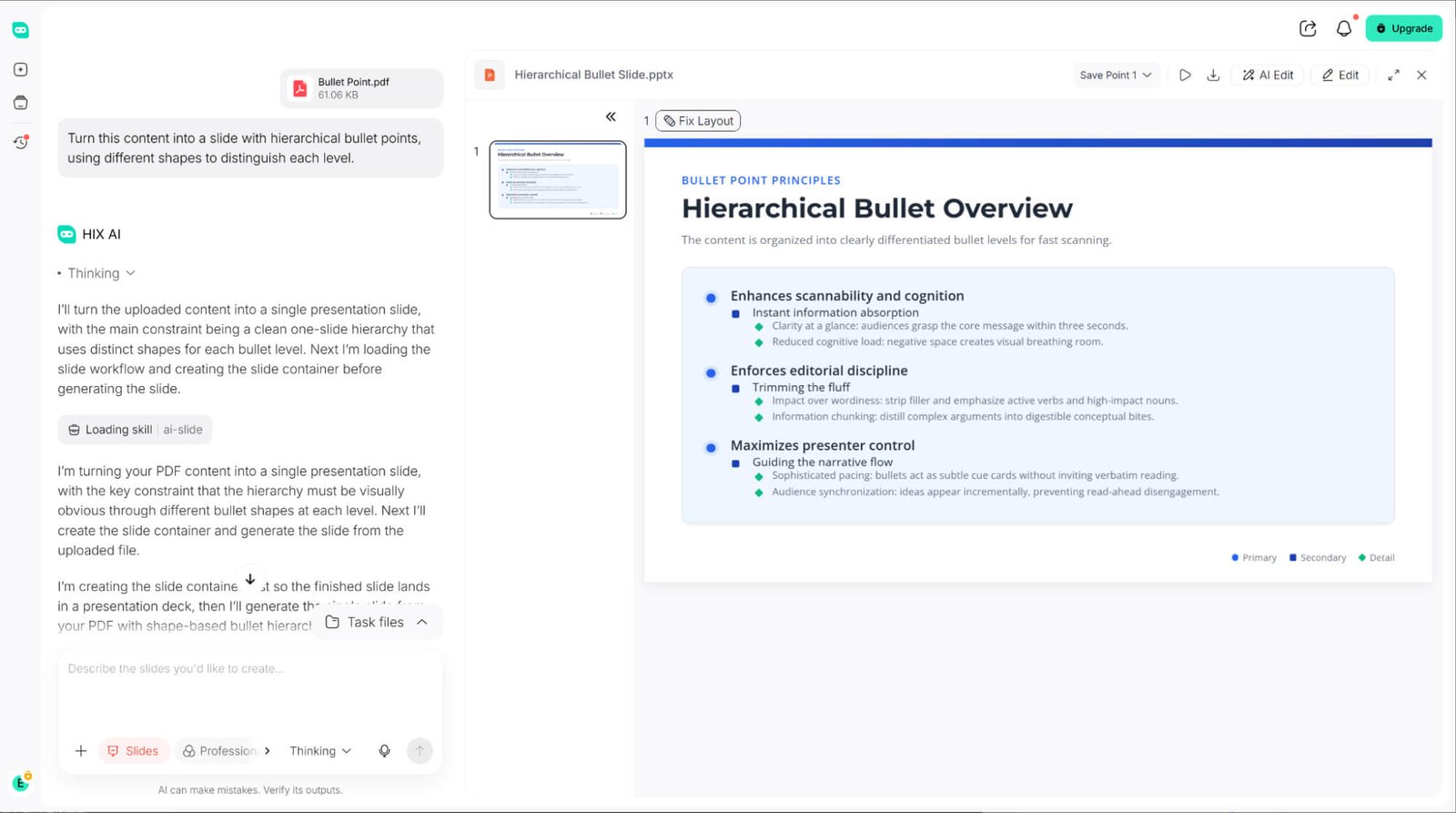
Все еще тратите драгоценные часы на ручное форматирование слайдов и борьбу с маркированными списками? Пришло время обновить ваш рабочий процесс создания презентаций, поэтому я рекомендую агент для создания слайдов HIX AI .
С помощью простой текстовой подсказки агент HIX AI для создания слайдов автоматически определяет глубину вашего контента, присваивая пользовательские цвета и формы пунктам списка. Он плавно стилизует иерархию при построении презентации, полностью исключая необходимость вручную корректировать каждый пункт списка по отдельности.
Не совсем довольны созданной презентацией? Не беда! Агент HIX AI для создания слайдов позволяет свободно настраивать каждый элемент слайда — от обновления текста и изменения цвета шрифта до изменения размера элементов макета.
Более того, благодаря быстрым сочетаниям клавиш для мгновенной оптимизации и конвертации, создание презентаций становится невероятно простым. Вы можете легко создавать слайды, используя встроенные шаблоны или собственные файлы шаблонов. Это незаменимый помощник, который значительно экономит время на подготовку!
Попробуйте HIX AI Slides Agent
Заключение
Маркированные списки необходимы для превращения объёмного текста в убедительную презентацию. Но хотя ручные сочетания клавиш полезны, не стоит тратить время на форматирование текста построчно.
Чтобы полностью избежать головной боли с версткой, я настоятельно рекомендую HIX AI slides agent. С помощью одной команды он автоматически организует ваш текст в идеально выстроенные иерархии с заданными формами и цветами. Пусть ИИ позаботится о рутинном выравнивании, чтобы вы могли сосредоточиться на том, чтобы ваше сообщение нашло отклик у аудитории.
🆓Бесплатная пробная версия • 📑Создавайте любые слайды • Рейтинг ⭐4,9/5