💡 Abstract
Als je video's aan je Google Slides wilt toevoegen, kun je eenvoudig de methoden gebruiken die we hier delen, zoals rechtstreeks verbinding maken met je Drive- of YouTube account. Maar als je de ultieme oplossing wilt, moet je de HIX AI Slides Agent proberen; het is de beste keuze voor het maken van presentaties van hoge kwaliteit.
Het toevoegen van dynamische video's is de ultieme manier om de betrokkenheid direct te vergroten en statische presentaties tot leven te brengen, waardoor de eentonigheid van tekstrijke presentaties effectief wordt doorbroken.
In deze handleiding over het invoegen van een video in Google Slides laat ik je stap voor stap zien hoe je videofragmenten rechtstreeks vanuit YouTube en Google Drive kunt invoegen.
Inhoudsopgave
Hoe je een YouTube -video in Google Slides kunt plaatsen
Heb je de perfecte openbare video op YouTube gevonden en kun je niet wachten om hem met je publiek te delen? Geen zorgen, het is supergemakkelijk! We doorlopen zes simpele, stressvrije stappen om de video nu direct in je Google Slides in te voegen.
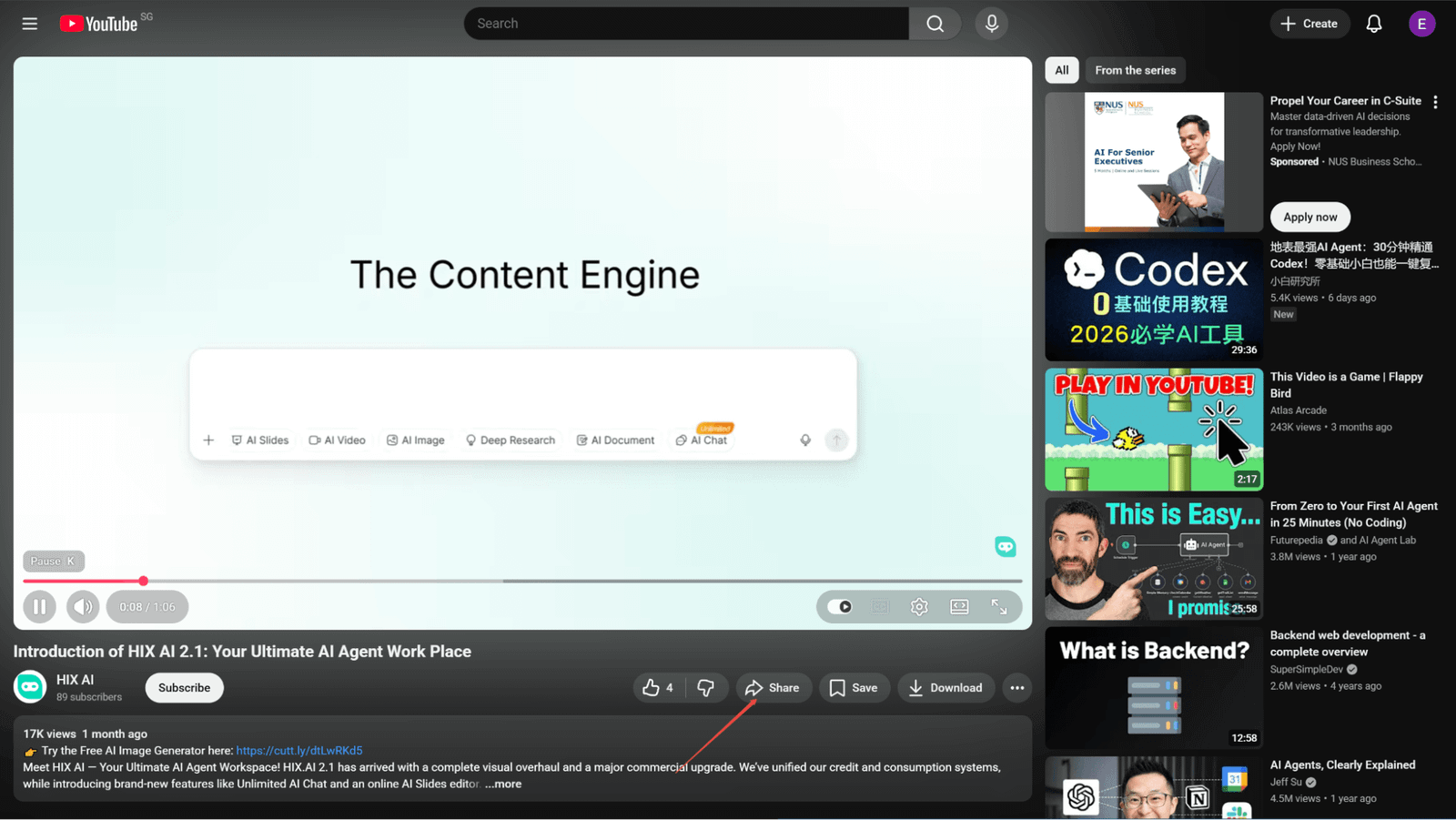
Zoek je video en klik op 'Delen'.
Open YouTube, zoek de video die je voor Google Slides wilt gebruiken en klik op de knop 'Delen' rechtsonder in het videoscherm.
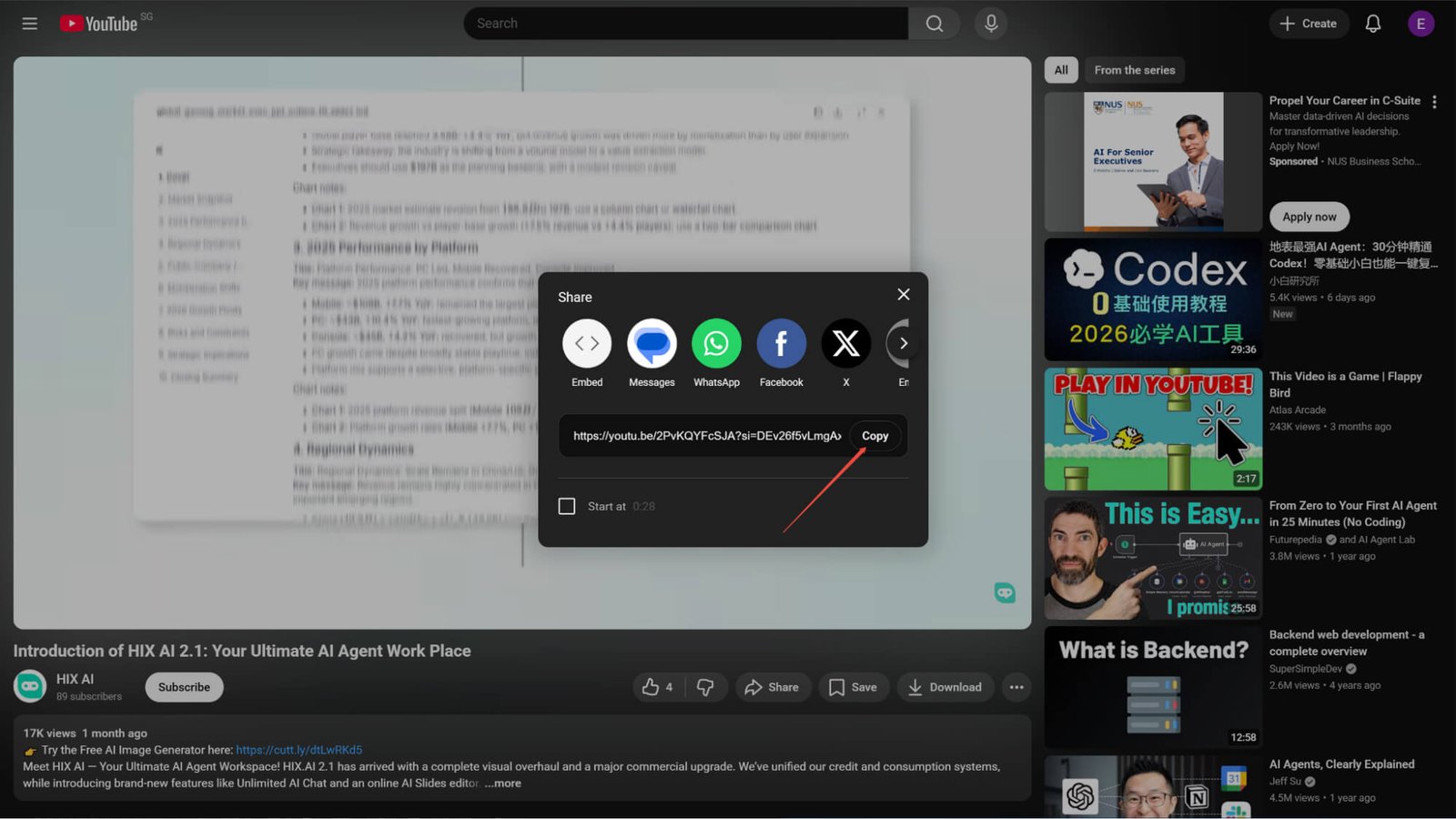
Kopieer de videolink
Klik in het venster dat verschijnt om de video te delen op de knop 'Kopiëren' aan de rechterkant van de videolink om deze naar uw klembord te kopiëren.
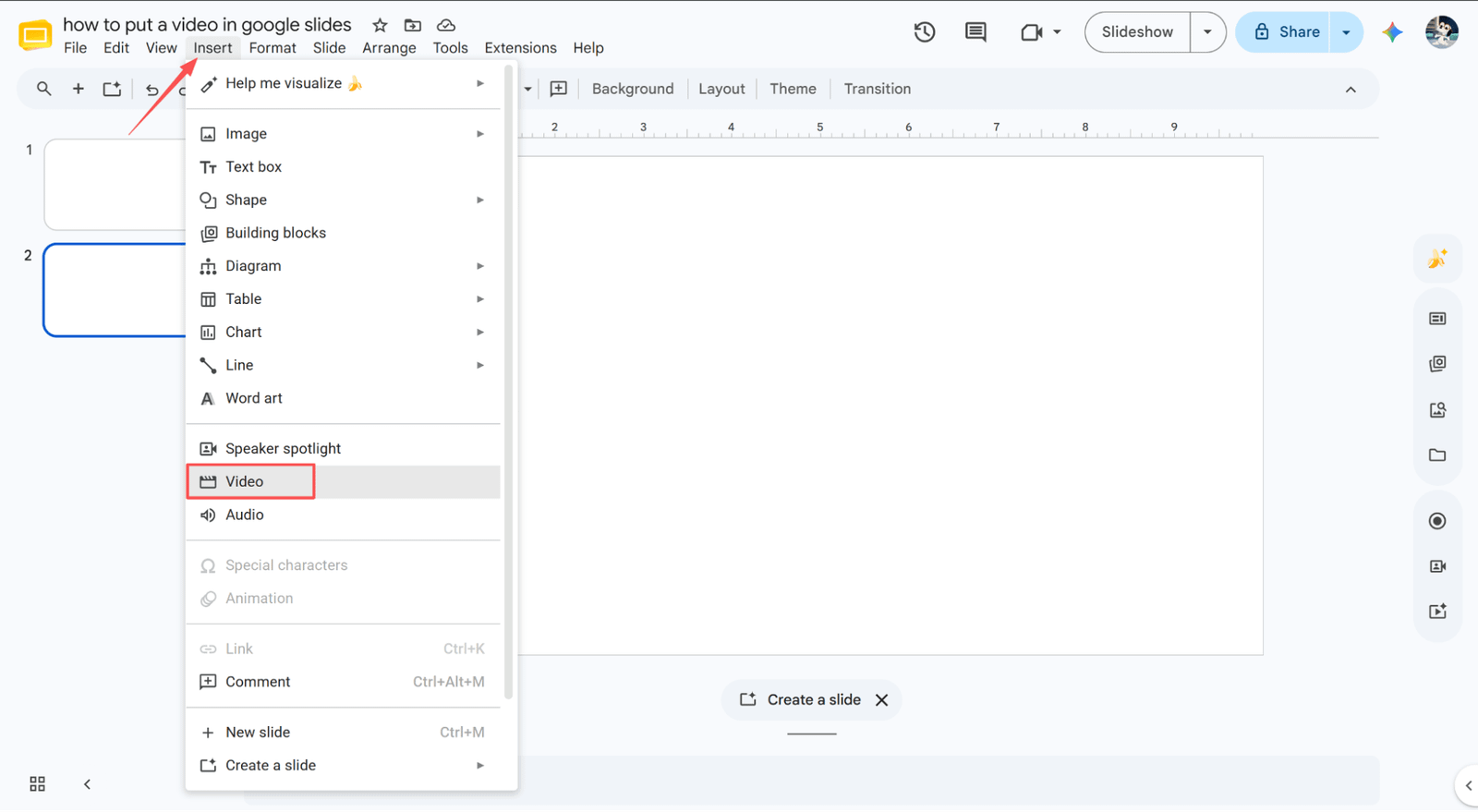
Ga naar 'Invoegen' > 'Video'
Open je Google Slides-bestand, selecteer de dia waar je de video wilt invoegen, klik op het menu 'Invoegen' bovenaan en kies 'Video' uit de lijst.
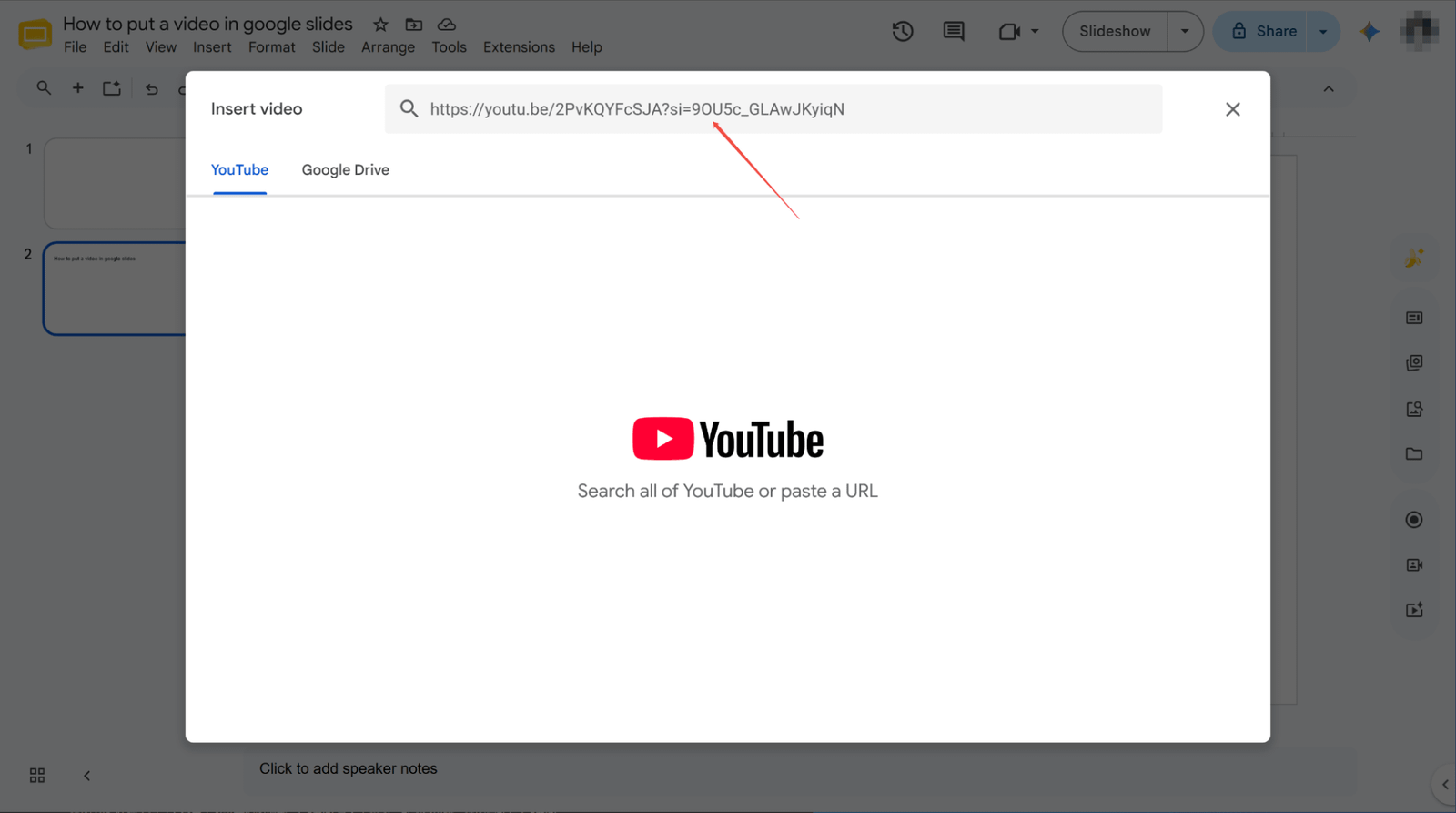
Plak de YouTube link
Plak de gekopieerde YouTube videolink in het invoerveld van het zojuist geopende pop-upvenster.
Zoek en selecteer de video.
Druk op Enter om naar je video te zoeken. Zodra je op de gewenste video in de zoekresultaten klikt, verschijnt de knop 'Invoegen' onderaan dit venster.
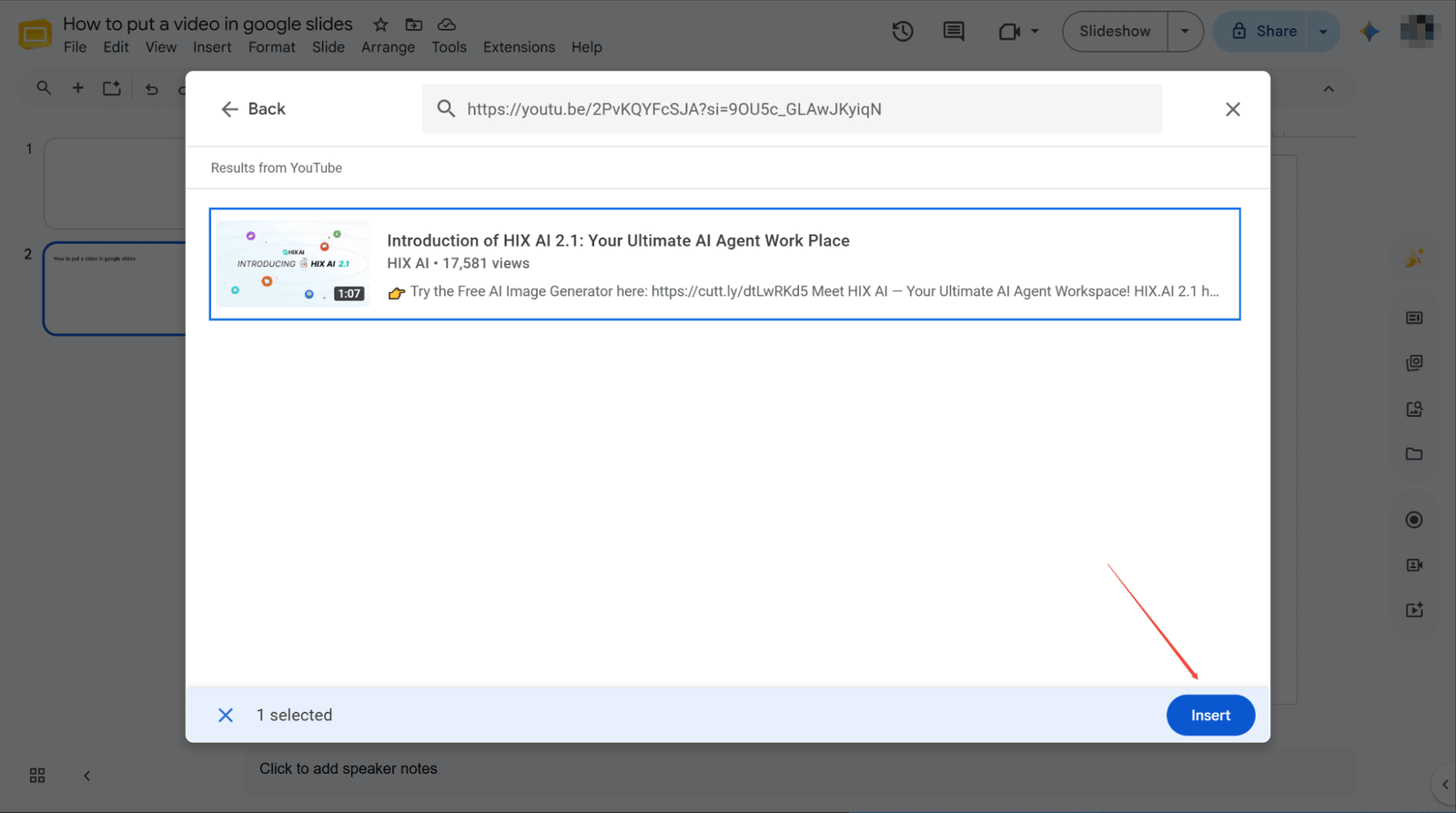
Klik op 'Invoegen' om te voltooien.
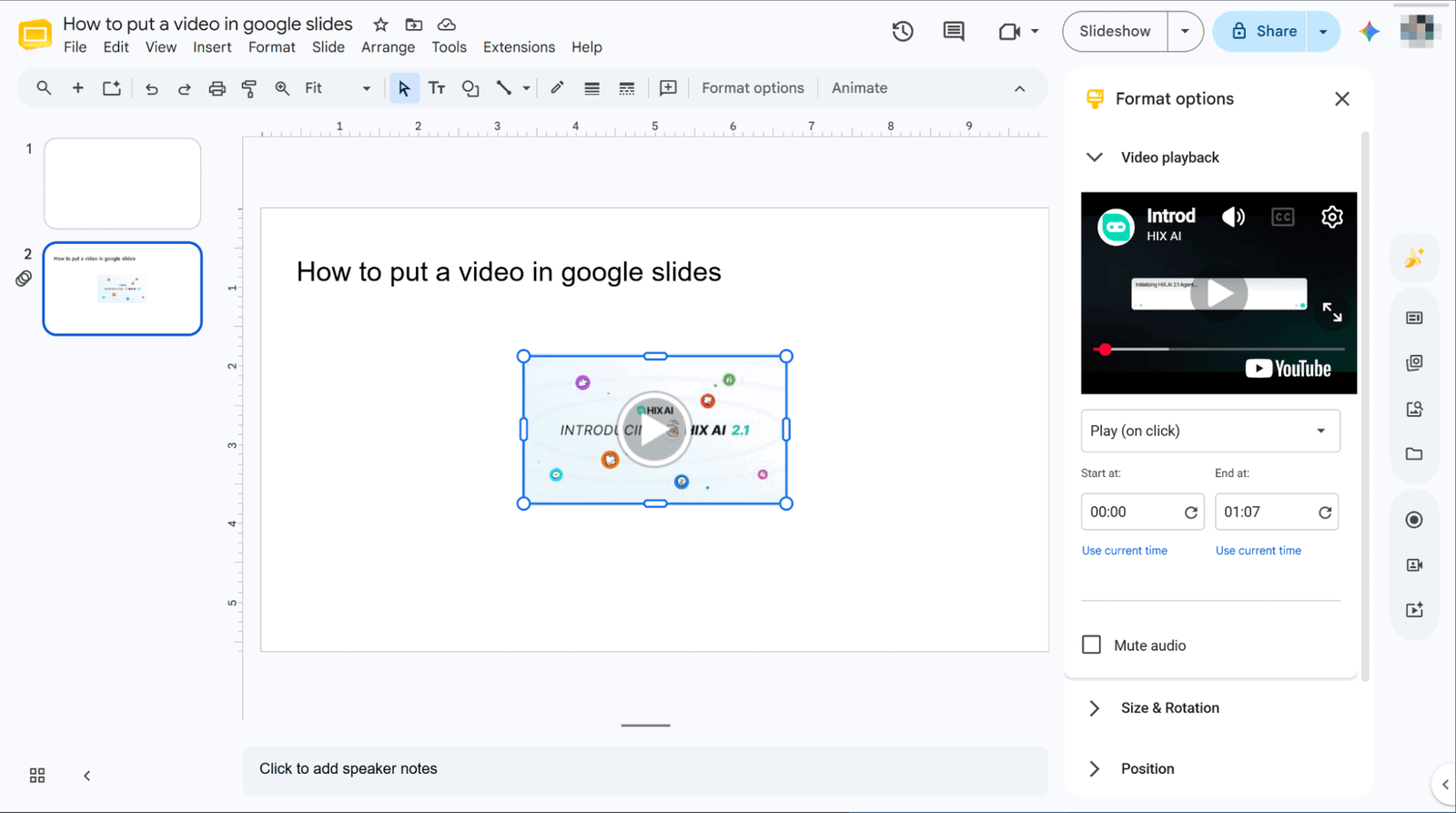
Klik op de knop 'Invoegen', wacht een paar seconden en u ziet dat de video succesvol is ingesloten in de geselecteerde dia.
Hoe voeg je een video vanuit Google Drive toe aan Google Slides?
Laten we nu eens kijken naar je eigen cloudbestanden. Denk je dat het een ingewikkelde technische puzzel wordt? Niets is minder waar! Volg onze stappen en ontdek hoe je in slechts 3 simpele, stressvrije stappen een video uit Google Drive in je Google Slides kunt invoegen.
Ga naar 'Invoegen' > 'Video'
Open de Google Slides-presentatie waarin je de video wilt weergeven, selecteer de dia waarop je de video wilt plaatsen, klik op het menu 'Invoegen' bovenaan en kies 'Video' uit de vervolgkeuzelijst om te beginnen.
Voeg de video in via Google Drive.
Ga naar het tabblad Google Drive, zoek en selecteer de gewenste video en klik vervolgens op de knop 'Invoegen' rechtsonder in het scherm om verder te gaan.
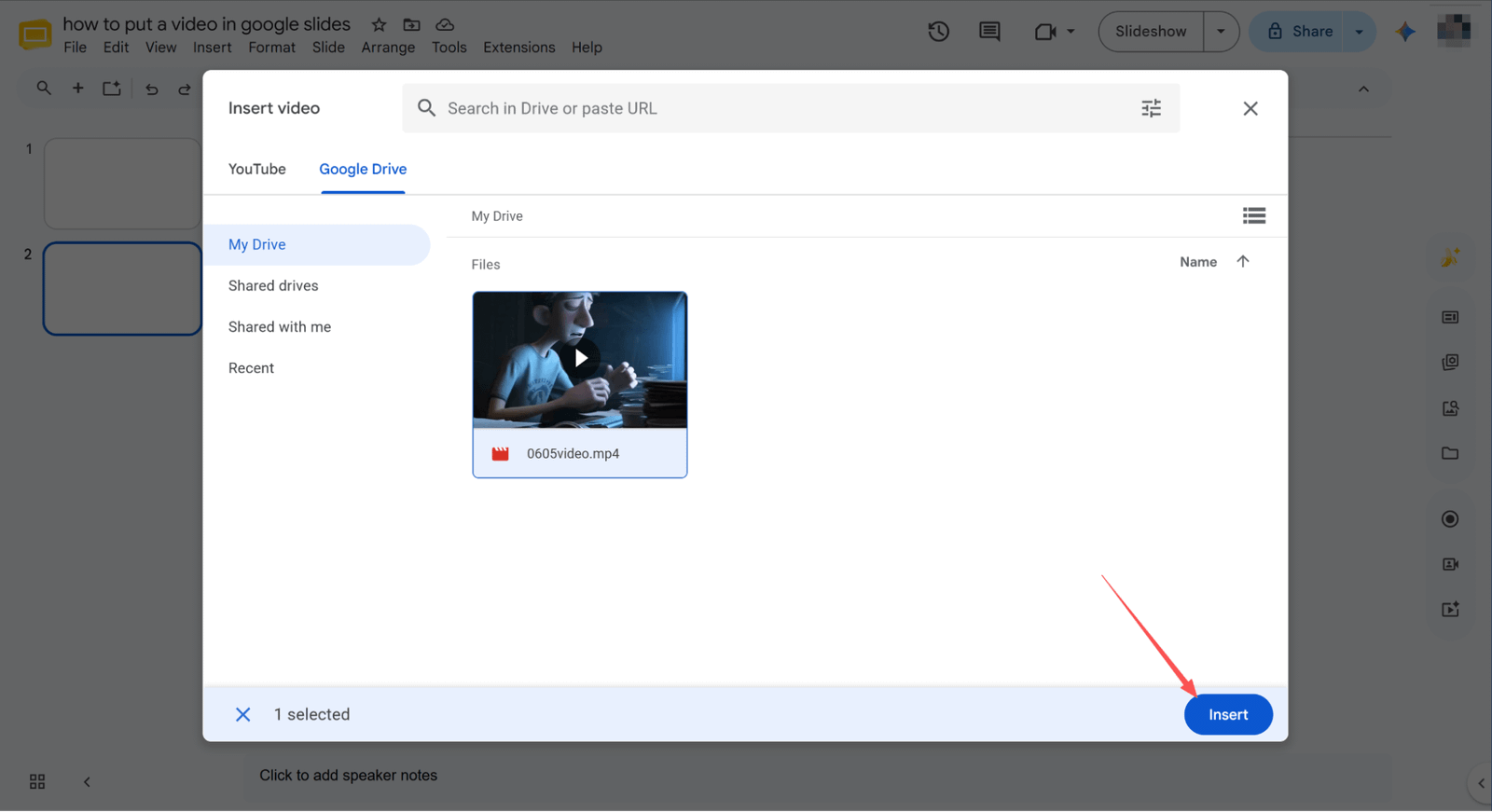
Voltooi het inbeddingsproces
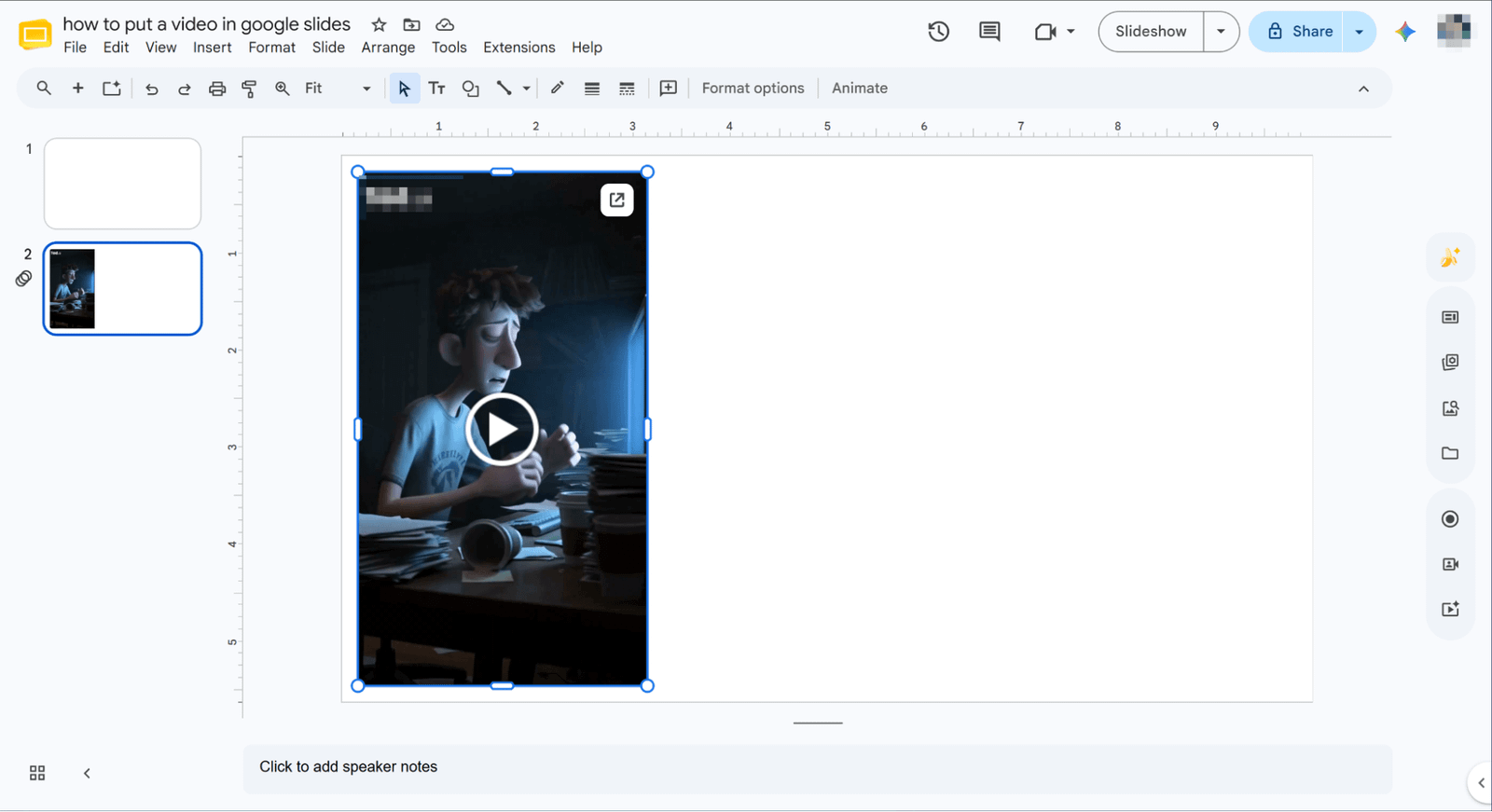
Na een paar seconden wachten ziet u dat uw videobestand succesvol is ingesloten op de betreffende dia-pagina.
HIX AI Slides Agent: Zeg vaarwel tegen tijdrovende presentatievoorbereiding
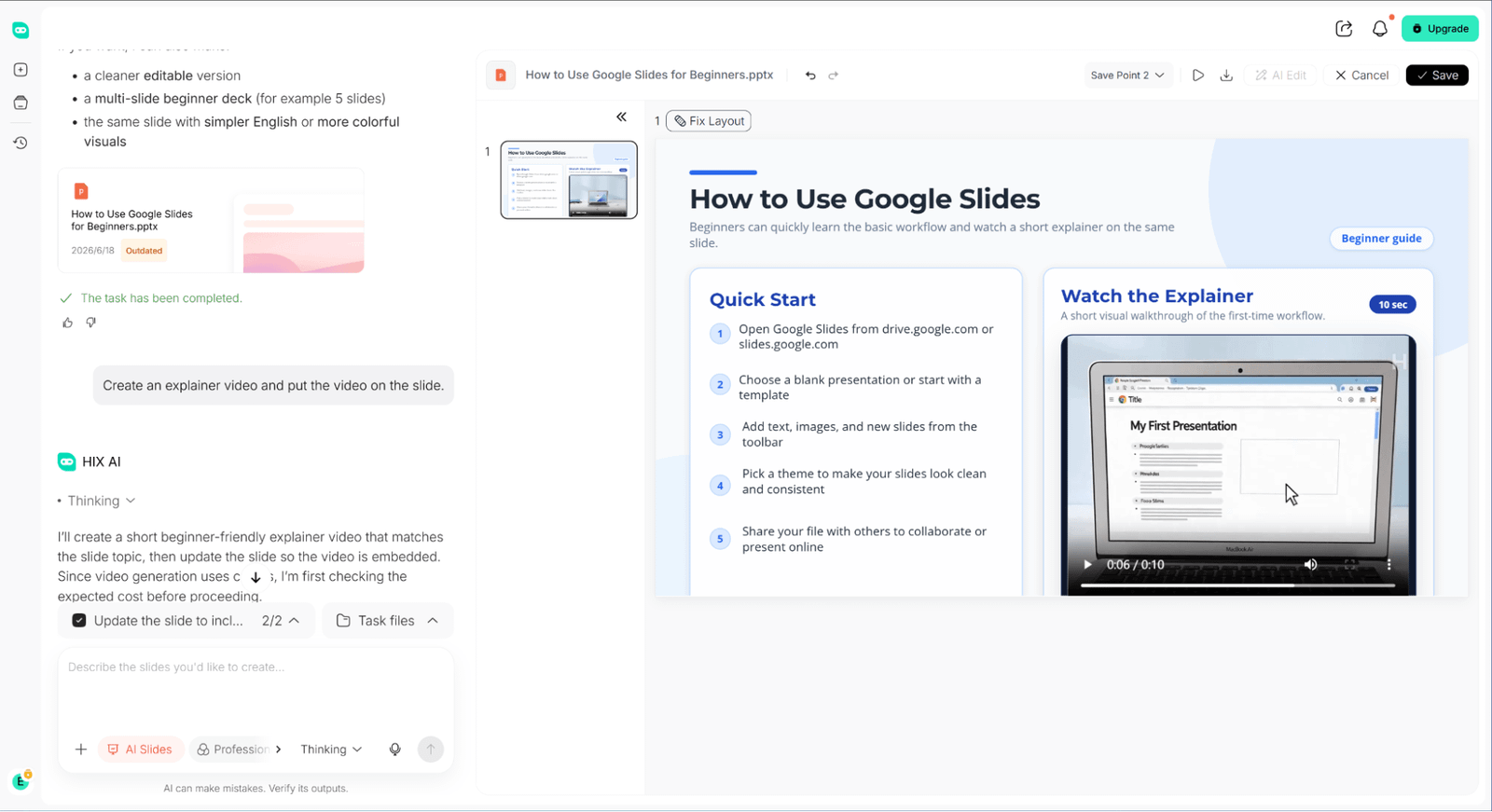
Heeft u wel eens geworsteld met de tijdrovende voorbereiding van presentaties? Dan moet u echt eens kijken naar HIX AI slides agent . Met slechts één simpele opdracht genereert en integreert het automatisch relevante video's direct in uw slides, waardoor u urenlang zoeken bespaart.
Eenmaal gegenereerd, kunt u elk element vrijelijk vergroten, verkleinen en verplaatsen. Het programma verzorgt ook al uw copywriting in één keer, door grondig onderzoek te doen en logisch vlekkeloze, kant-en-klare slideteksten te schrijven die uw onderwerp perfect weergeven.
Het maakt het maken van presentaties moeiteloos dankzij snelle snelkoppelingen voor directe optimalisatie en conversie van dia's. Deze tool ondersteunt ook ingebouwde sjablonen voor direct gebruik, evenals aangepaste uploads, zodat u dia's kunt ontwerpen met uw eigen sjabloonbestanden.
Bovendien kun je je eigen merkstijl instellen voor volledig gepersonaliseerde, samenhangende visuals. Geloof me, deze slimme AI-slide-agent is een absolute gamechanger die je dagelijkse workflow compleet zal transformeren!
Probeer HIX AI Slides Agent
Conclusie
Of je nu YouTube video's insluit of bestanden uit Google Drive haalt, het beheersen van video-integratie is dé manier om je Google Slides naar een hoger niveau te tillen.
Wil je al dat handmatige werk echter helemaal overslaan, dan raden we de HIX AI slides agent ten zeerste aan. Deze krachtige tool maakt, aan de hand van eenvoudige, interactieve prompts, automatisch prachtige dia-ontwerpen, genereert aangepaste video's en formatteert ze perfect. Het neemt alle lay-outproblemen weg en biedt een naadloze, alles-in-één oplossing om je presentaties naar een hoger niveau te tillen!
🆓Gratis uitproberen • 📑Maak zelf je presentatie • ⭐4,9/5 beoordeling