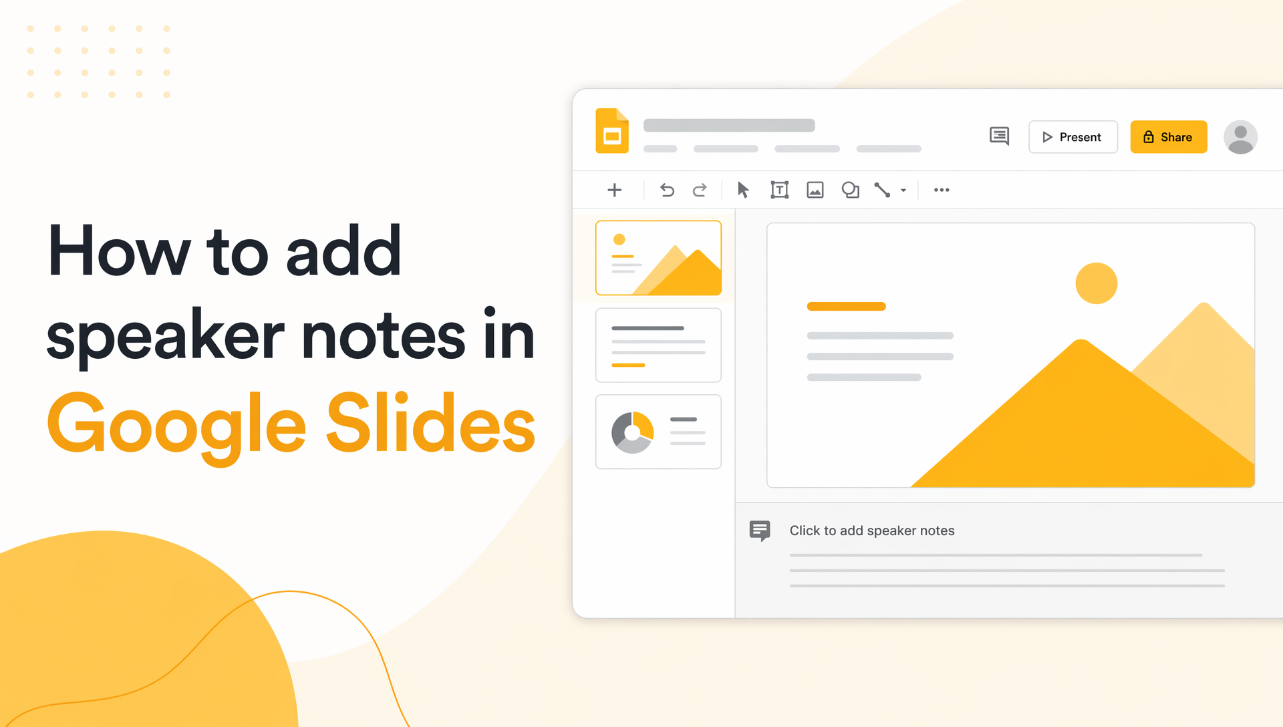
هل سبق لك أن أعددت عرضًا تقديميًا رائعًا Google سلايدز، ثم أدركت فجأة أنك بحاجة إلى طباعة ملاحظات المتحدث للاجتماع المهم؟ لقد مررتُ بهذا الموقف. طباعة عروض Google سلايدز مع الملاحظات ليست بالأمر الصعب، وستتقنها في دقائق معدودة.
في هذا الدليل، سأشرح بالتفصيل الخطوات الدقيقة لكيفية طباعة عروض Google التقديمية مع الملاحظات.
سواء كنت تقدم عرضًا لعميل أو كنت تريد نسخة احتياطية فقط، ستتعلم كيفية التخصيص والمعاينة قبل الطباعة وتجنب الأخطاء الشائعة.
جدول المحتويات
كيفية طباعة عروض Google التقديمية مع ملاحظات المتحدث؟
تُسهّل عروض Google التقديمية طباعة الشرائح مع الملاحظات المرفقة، ولكن بضع نقرات في الأماكن المناسبة تُجنّبك الصفحات الفارغة أو النصوص الصغيرة. اتبع هذه الخطوات، وستحصل على نشرة مثالية في وقت قصير.
افتح عرضك التقديمي
افتح برنامج Google Slides وافتح العرض التقديمي الذي تريد طباعته. تأكد من تسجيل دخولك إلى حساب Google الصحيح، فليس هناك أسوأ من طباعة نسخة خاطئة. أحرص دائمًا على مراجعة العنوان في الأعلى.
الوصول إلى إعدادات الطباعة
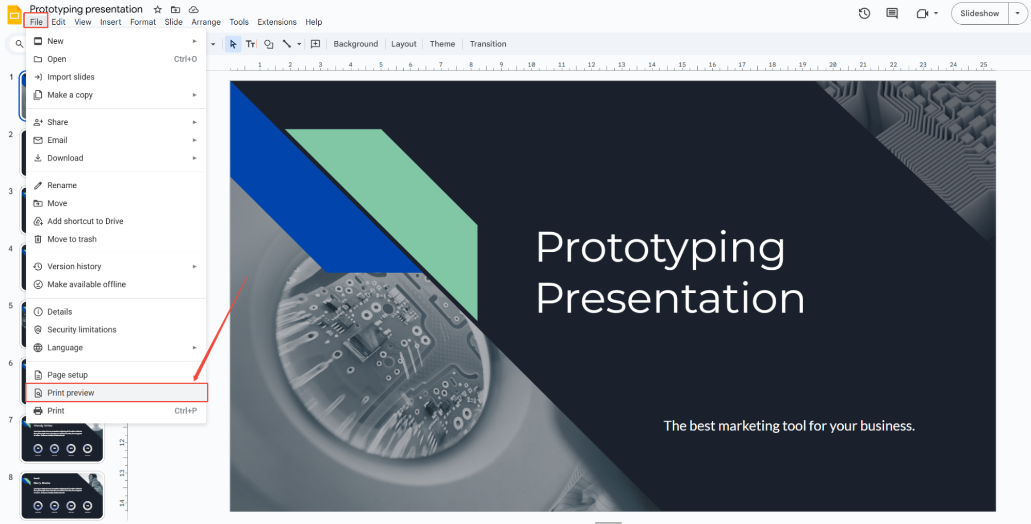
انقر على ملف > معاينة الطباعة . سيؤدي هذا إلى فتح شريط جانبي حيث تتم عملية الطباعة. لا تتجاهل هذه المعاينة، فهي بمثابة ضمانة ضد هدر الورق.
اختر التصميم المناسب
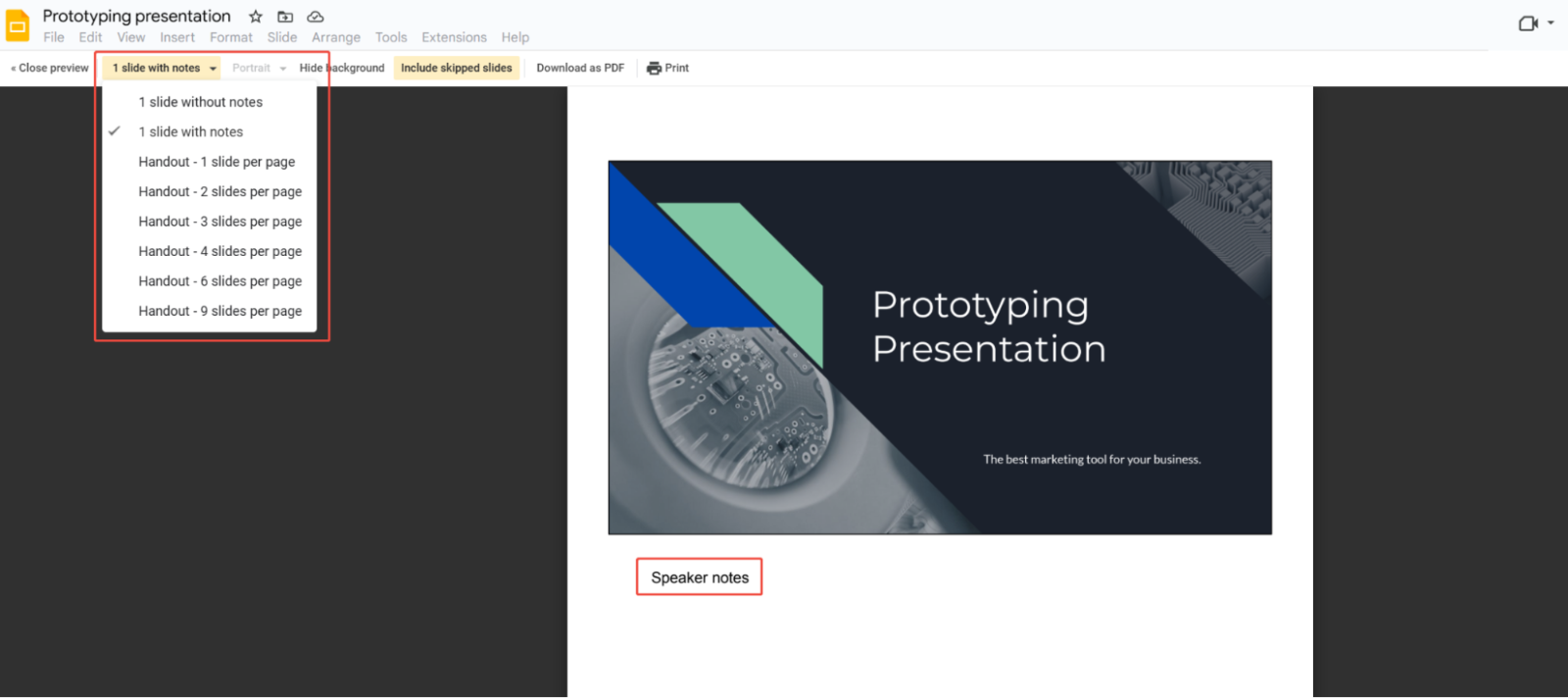
في شريط أدوات المعاينة، ابحث عن القائمة المنسدلة "شريحة واحدة بدون ملاحظات" (عادةً ما تكون الخيار الأول). انقر عليها واختر "شريحة واحدة مع ملاحظات" . الآن ستظهر ملاحظات المتحدث أسفل الشريحة، تمامًا كما في النشرات pro .
تخصيص الصفحات والخيارات
مع أن التخصيص اختياري، يُرجى مراعاة ما يلي:
- نطاقات الشرائح: اختر جميع الشرائح أو اكتب أرقام صفحات محددة (على سبيل المثال، 1-5، 8).
- اضبط اللون (ملون، أو تدرج رمادي، أو أبيض وأسود) وقم بتعديل الهوامش إذا كانت طابعتك حساسة.
- هل تريد تخطي شريحة العنوان؟ قم بإلغاء تحديد خيار "تضمين الشرائح المتخطاة" .
معاينة وطباعة
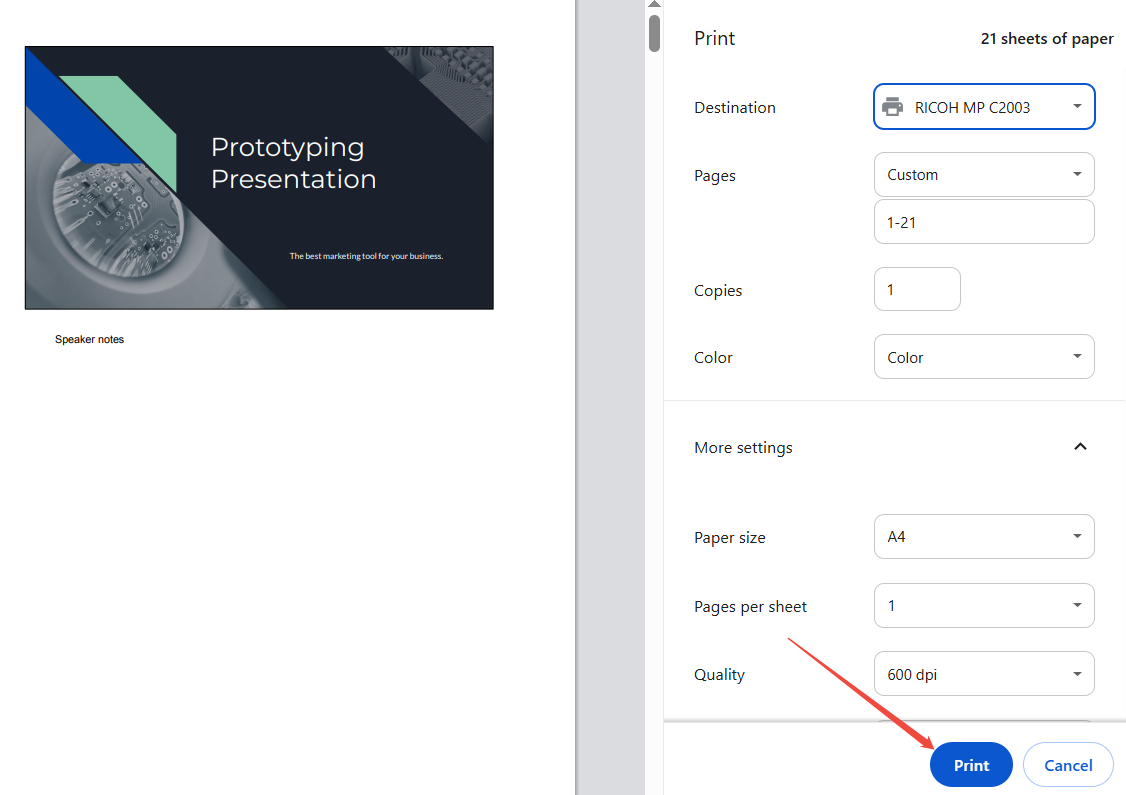
اضغط على زر الطباعة في الأسفل. ستظهر نافذة حوار الطباعة الخاصة بالنظام - تحقق جيدًا من الإعدادات مثل وجهة الطباعة وحجم الورق وجودته.
أنصحك بطباعة صفحة اختبار واحدة أولاً؛ عدّل حجم الخط في ملاحظاتك إذا كانت ضيقة. بعد ضبط جميع خيارات الطباعة، انقر على زر "طباعة" لبدء عملية الطباعة.
سيتم الآن طباعة عروض Google التقديمية الخاصة بك مع تضمين ملاحظات المتحدث، لتكون جاهزة للاستخدام في مشاريعك الخاصة.
حفظ كملف PDF (نسخة احتياطية اختيارية)
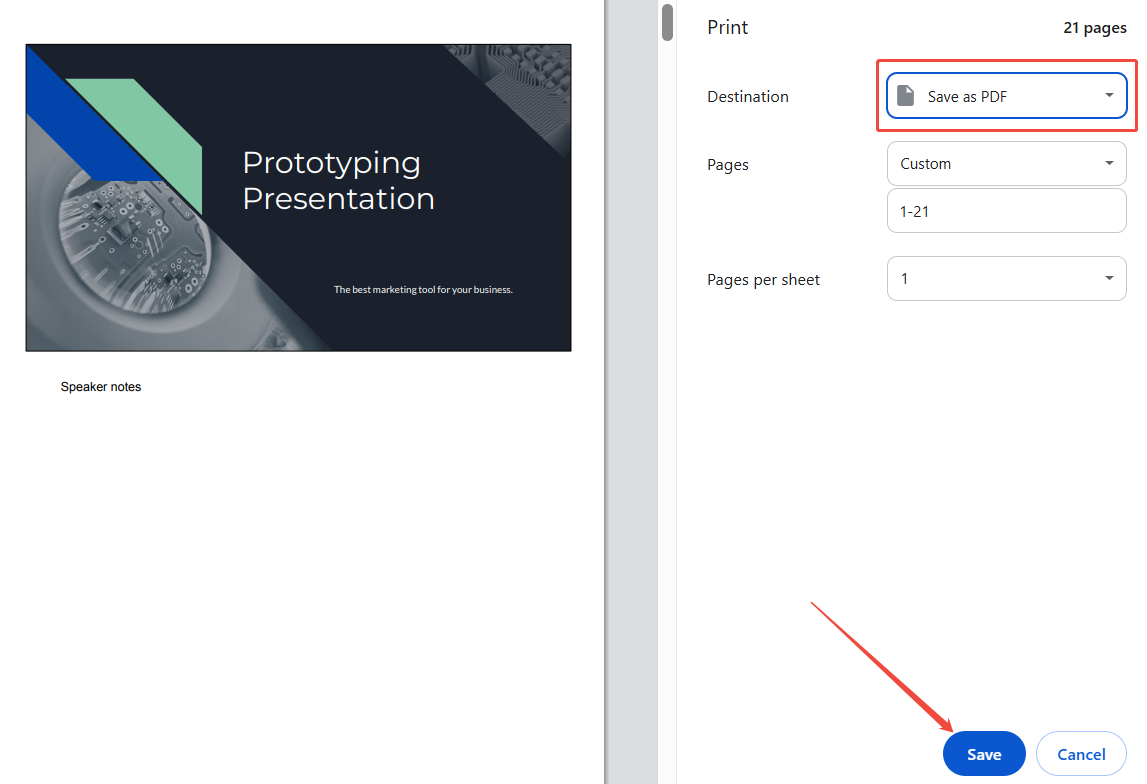
لا يوجد لديك طابعة؟ اختر "حفظ كملف PDF" في خانة "الوجهة". ستحصل على ملف واضح يمكنك إرساله عبر البريد الإلكتروني، أو طباعته لاحقًا، أو تخزينه على السحابة. أنا شخصيًا أحتفظ دائمًا بنسخة PDF كإجراء احترازي ضد أي أعطال تقنية.
إنشاء عروض تقديمية مذهلة بسهولة باستخدام HIX AI
هل سئمت من قضاء ساعات في إنشاء عروض تقديمية على Google Slides؟ إليك الحل مع HIX AI Slides Agent . إنه AI Agent يُنشئ عروضًا تقديمية احترافية من الصفر، مما يوفر عليك الوقت والجهد المبذولين في التعامل مع القوالب الجاهزة، ويُتيح لك التركيز على ما يهم حقًا.
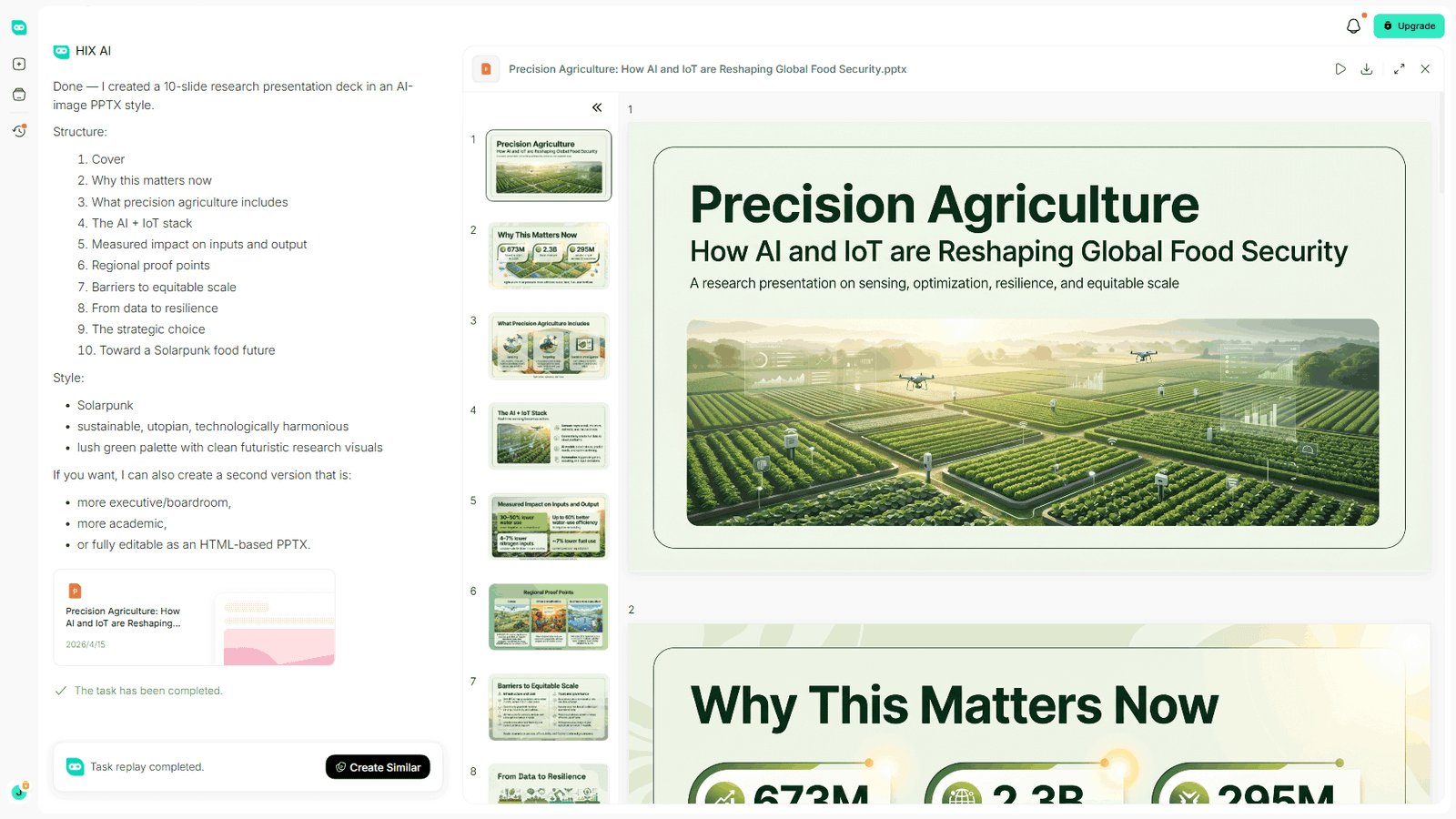
إليك كيفية عمله. ما عليك سوى تحديد موضوع، وسيقوم البرنامج بالبحث والتنظيم وتحويل المعلومات غير المنظمة إلى عرض تقديمي أنيق ومنظم بقصة واضحة. سواء كنت تُعدّ مشروعًا دراسيًا، أو عرضًا تقديميًا لعميل، أو تقريرًا بحثيًا، فإنه يتولى عنك عناء العمل الشاق.
تتميز الشرائح التي ينشئها HIX AI بتصميمها المتوافق تمامًا مع هوية علامتك التجارية، مع إمكانية تعديلها بالكامل. يمكنك تحميل ألوان علامتك التجارية، والخطوط المخصصة، وقوالب العروض التقديمية لضمان تناسق بصري سلس في جميع الشرائح. بعد إنشاء الشرائح، ستظل لديك حرية كاملة في تعديل النصوص، ونقل العناصر المرئية، أو تحديث المخططات كما تشاء.
بالإضافة إلى بناء العروض التقديمية من الصفر، يقوم وكيلنا أيضًا بتحسين وتطوير تنسيق وتصميم الشرائح الخاصة بك بسهولة تامة.
بعد الانتهاء، ما عليك سوى تصدير الملف إلى عروض Google التقديمية مع الحفاظ على جميع التنسيقات والمسافات بشكل مثالي. ثم يمكنك إضافة ملاحظات المتحدث وطباعة الملف باتباع الخطوات المذكورة أعلاه!
جرّب شرائح HIX AI الآن!
خاتمة
ها قد انتهينا! الآن، أنت جاهز لطباعة عروض Google التقديمية مع ملاحظات المتحدث pro. ببضع نقرات فقط، حوّلت عرضك التقديمي الرقمي إلى نشرة أنيقة وغنية بالملاحظات، مما يمنحك الثقة ويُبقيك على المسار الصحيح. وداعًا للتحديق في الشاشة أو تدوين الملاحظات في اللحظات الأخيرة.
وإذا كنت تبحث عن أداة لتخفيف عبء إنشاء الشرائح، فإنّ HIX AI Slides هو AI Agent الذي يمكنك الاعتماد عليه. دعه يوفر عليك ساعات من العمل ويساعدك على إنشاء عروض تقديمية احترافية وجذابة.
🆓 تجربة مجانية • 📑 إنشاء أي شرائح • ⭐ تقييم 4.9/5